
Convertir HEIC en JPG sur Mac

Pour convertir HEIC en JPG sur un Mac, sélectionnez la photo dans le Finder, faites un clic droit, puis choisissez Actions rapides et Convertir l'image. Une copie en JPG apparaît à côté de l'original. Aperçu, Photos et un réglage de l'iPhone font aussi le travail, chacun avec ses avantages selon le nombre de photos et l'usage que vous en ferez.

Mis à jour le 29 octobre 2026 · Vérifié sur macOS 27 · 9 min de lecture

À retenir

  • Dans le Finder, un clic droit sur une ou plusieurs photos HEIC, puis Actions rapides et Convertir l'image, crée des copies en JPEG à côté des originaux.
  • Aperçu et Photos exportent aussi en JPEG, avec un réglage de qualité qui permet d'alléger une photo trop lourde pour un formulaire.
  • Sur l'iPhone, Réglages, Appareil photo, Formats, puis Le plus compatible fait prendre les nouvelles photos en JPG. Les photos déjà prises restent en HEIC.
  • Un convertisseur en ligne demande d'envoyer vos photos sur le serveur de quelqu'un d'autre. Les méthodes du Mac sont gratuites et tout reste sur votre ordinateur.

Le format HEIC, et pourquoi on le passe en JPG

L'iPhone enregistre ses photos en HEIC par défaut. À qualité semblable, un fichier HEIC pèse à peu près moitié moins qu'un JPG. Sur un téléphone qui accumule des milliers de photos, la différence se voit vite dans l'espace de stockage.

Le JPG a un autre atout : il s'ouvre partout. Sur un PC Windows, sur un téléphone Android, sur n'importe quel site web, et dans les formulaires en ligne qui refusent le HEIC. C'est presque toujours pour cette raison qu'on cherche à convertir HEIC en JPG. Une photo de facture à déposer sur un site administratif, des photos de vacances à partager avec quelqu'un qui n'a pas de Mac, une image à glisser dans une présentation qui sera ouverte sur un autre ordinateur.

Ce que la conversion change

Le JPG obtenu est une copie. Votre photo d'origine ne bouge pas, quelle que soit la méthode décrite ici. La copie pèse en général deux fois plus que le HEIC, puisque c'est l'avantage du HEIC qui disparaît. Si le poids compte, pour un envoi par e-mail ou un formulaire limité, le Finder, Aperçu et Photos permettent de réduire la taille ou la qualité au passage.

Convertir HEIC en JPG depuis le Finder

C'est le chemin le plus court, et il est déjà sur tous les Mac. Sélectionnez une ou plusieurs photos HEIC dans le Finder. Faites un clic droit, ou un clic en tenant Ctrl, puis choisissez Actions rapides et Convertir l'image. Une petite fenêtre s'ouvre avec trois réglages.

Format
JPEG, PNG ou HEIF. Choisissez JPEG pour une photo qui doit s'ouvrir partout.
Taille d'image
Pour alléger. Prenez une taille plus petite que l'originale si la photo part par e-mail ou sur un site qui limite le poids des fichiers.
Conserver les métadonnées
Les informations de la photo. Cochée, la copie garde les données de prise de vue, dont la position GPS. Décochée, elle part sans.

Validez. Les copies en JPG se créent à côté des originaux, dans le même dossier, et les fichiers HEIC restent en place. Vous pouvez supprimer ces derniers ensuite si vous n'en avez plus besoin.

Transformer HEIC en JPG pour tout un dossier

L'action rapide accepte plusieurs fichiers d'un coup. Ouvrez le dossier, faites ⌘ A pour tout sélectionner, puis le même clic droit. Les réglages choisis valent pour toutes les photos.

Avec Aperçu, pour choisir la qualité

Aperçu, la visionneuse d'images du Mac, sait aussi convertir une photo HEIC en JPG, avec un réglage que le Finder n'a pas. Ouvrez la photo dans Aperçu, puis Fichier et Exporter…. Dans le menu Format, choisissez JPEG, puis réglez le curseur de qualité.

Plus la qualité baisse, plus le fichier s'allège. Pour un formulaire qui plafonne le poids des pièces jointes, quelques essais suffisent à trouver le bon réglage. Donnez un nom à la copie, choisissez le dossier, puis enregistrez.

Exporter plusieurs photos depuis Aperçu

Sélectionnez les photos dans le Finder et ouvrez-les ensemble dans Aperçu. Elles apparaissent en vignettes dans la barre latérale. Cliquez dans cette barre, faites ⌘ A pour sélectionner toutes les vignettes, puis Fichier et Exporter les images sélectionnées…. Choisissez JPEG comme format et le dossier d'arrivée.

Convertir une photo HEIC en JPG depuis l'app Photos

Quand les photos sont déjà dans votre bibliothèque Photos, inutile d'aller les chercher dans le Finder. Sélectionnez-les, puis Fichier, Exporter et Exporter les photos…. Choisissez JPEG, puis la Qualité JPEG, et indiquez le dossier où ranger les copies.

La bibliothèque n'est pas touchée : les photos y restent dans leur format d'origine, et vous récupérez des fichiers JPG prêts à envoyer. C'est la méthode la plus pratique pour une sélection de vacances ou un album à partager.

Changer le format photo sur l'iPhone

Les deux réglages qui suivent se font sur l'iPhone, dans l'app Réglages d'iOS, et non sur le Mac. Ils évitent d'avoir à convertir après coup.

Prendre les photos directement en JPG

Ouvrez Réglages, puis Appareil photo, Formats, et choisissez Le plus compatible. À partir de là, les nouvelles photos sont enregistrées en JPG. Celles déjà prises restent en HEIC. Le revers est simple : chaque photo prend à peu près deux fois plus de place sur le téléphone.

Recevoir des JPG en copiant par câble

Ouvrez Réglages, puis Photos, Transférer sur Mac ou PC, et choisissez Automatique. L'iPhone garde ses fichiers HEIC légers, mais les convertit en JPG au moment où vous les copiez sur un ordinateur avec le câble. Pour qui transfère ses photos de cette façon, c'est le meilleur compromis entre la place sur le téléphone et la compatibilité.

Convertir HEIC en JPG gratuitement en ligne : ce qu'on envoie

Chercher « convertir HEIC en JPG gratuit » fait surtout apparaître des sites de conversion et des apps. Les sites fonctionnent tous de la même manière : vous déposez la photo, elle part sur leur serveur, vous récupérez le JPG.

Pour une photo de coucher de soleil, l'enjeu est mince. Pour la photo d'une pièce d'identité destinée à un dossier, d'un bulletin de salaire ou de vos enfants, c'est différent : le fichier passe par l'ordinateur de quelqu'un d'autre, avec sa position GPS s'il en contient une. Le Finder, Aperçu et Photos sont gratuits eux aussi, et la photo ne quitte jamais votre Mac.

Eyno Convert · conversion de fichiers

Transformer HEIC en JPG d'un glissement avec Eyno Convert

Eyno Convert vit dans la barre des menus. Il n'y a ni fenêtre à ouvrir ni menu à parcourir : vous faites glisser un fichier en tenant Maj, et une roue s'ouvre sous le pointeur.

  1. Glisser en tenant MajPrenez la photo HEIC où qu'elle soit, dans le Finder ou sur le bureau, et faites-la glisser en tenant Maj. La roue apparaît sous le pointeur.
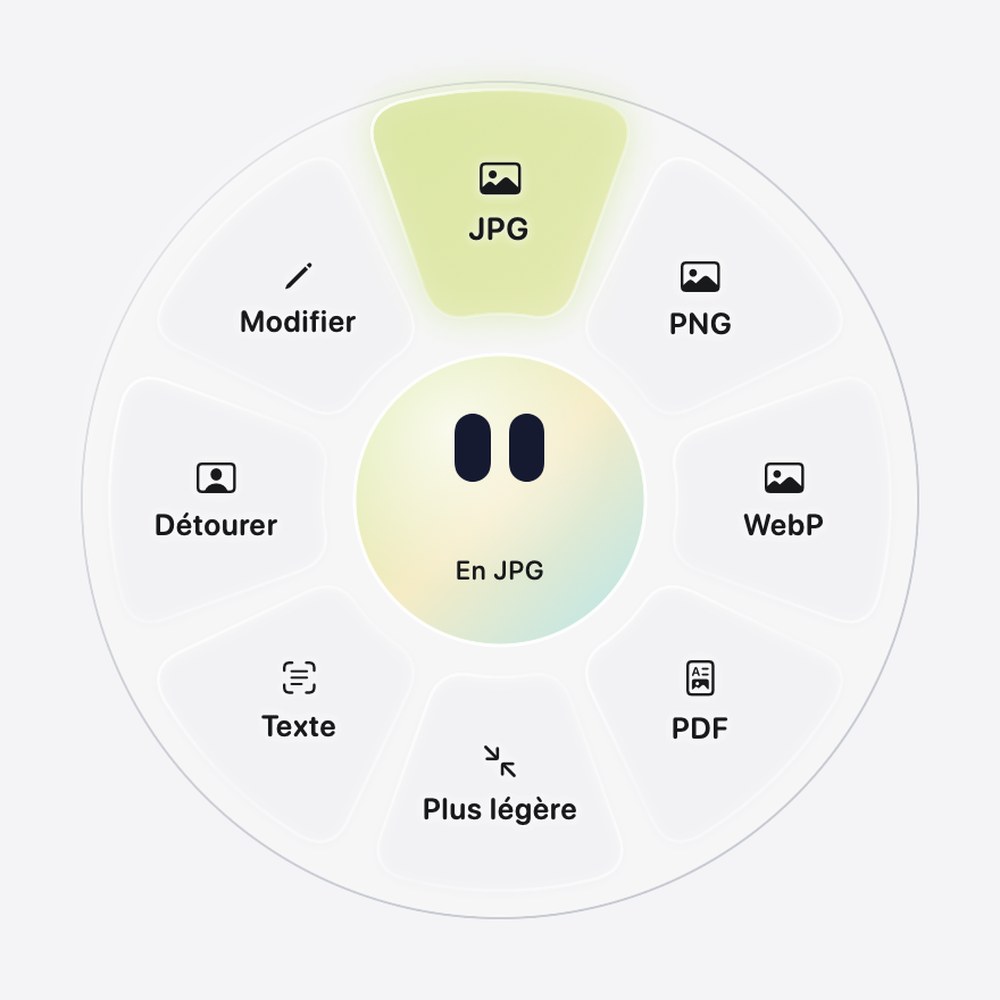
  2. Lâcher sur JPGHuit pétales entourent un rond central. Survolez JPG, le centre affiche « En JPG », puis relâchez.
  3. Retrouver le JPGIl apparaît à côté de l'original, sous le même nom : vacances.heic donne vacances.jpg. L'original n'est jamais modifié.
La roue d'Eyno Convert ouverte sur une photo HEIC, avec huit pétales autour d'un rond central qui porte les deux yeux de la mascotte. Le pétale JPG, en haut, est éclairé en vert et le centre affiche En JPG.
La roue telle qu'Eyno Convert l'affiche sur une photo, pétale JPG survolé. Autour, dans le sens des aiguilles d'une montre, PNG, WebP, PDF, Plus légère, Texte, Détourer et Modifier.

Si vacances.jpg existe déjà, Convert n'écrase rien et ajoute un numéro, vacances 2.jpg. Lâchez une sélection de photos et chacune est convertie. Sur le pétale PDF, plusieurs images peuvent aussi devenir un seul PDF. Une image transparente envoyée en JPG est posée sur du blanc.

Les autres pétales servent au quotidien. Plus légère ramène la photo à 1920 pixels sur son plus grand côté, une taille faite pour l'envoyer. Texte lit le texte présent dans l'image et le range dans un fichier .txt. Détourer retire le fond et rend un PNG. Modifier permet de recadrer, d'annoter, de masquer des informations personnelles ou de corriger la lumière.

Un mot sur les métadonnées : le fichier converti par Convert ne reprend ni les données EXIF ni la position GPS de la photo. Pour partager une photo prise chez vous, c'est plutôt une protection, puisque personne ne retrouvera le lieu dans le fichier. Si vous tenez à garder ces informations, passez par l'action rapide du Finder avec Conserver les métadonnées cochée.

La même roue convertit les vidéos et les sons. Un MOV tiré d'un enregistrement de l'écran du Mac passe en MP4, s'allège pour l'envoi ou se coupe, avec le même geste.

Quelle méthode pour quel cas

Pour convertir HEIC en JPG, toutes aboutissent au même fichier. La différence tient au nombre de photos, à l'endroit où elles se trouvent et à ce que vous voulez en faire.

  • Une ou deux photos, sans rien installer : le clic droit du Finder, puis Convertir l'image.
  • Une photo trop lourde pour un formulaire : Aperçu et son curseur de qualité, ou Taille d'image dans le Finder.
  • Des photos rangées dans votre bibliothèque : l'export de l'app Photos.
  • Toutes vos prochaines photos : Le plus compatible sur l'iPhone, en acceptant des fichiers deux fois plus lourds, ou Automatique pour ne convertir qu'au transfert par câble.
  • Des conversions plusieurs fois par jour, photos, captures et vidéos mélangées : Eyno Convert et sa roue pour Mac.

Les captures d'écran du Mac posent le problème inverse : elles sont en PNG, net mais lourd. Le guide pour faire une capture d'écran sur Mac explique comment les enregistrer directement en JPG.

Questions

Vos questions sur le HEIC

Comment transformer les fichiers HEIC en JPG ?

Sur un Mac, sélectionnez les fichiers dans le Finder, faites un clic droit, puis Actions rapides et Convertir l'image, et choisissez JPEG. Les copies en JPG se créent à côté des originaux. Aperçu et Photos savent aussi exporter en JPEG, avec un réglage de qualité.

Comment changer le format photo sur mon iPhone ?

Dans les réglages de l'iPhone, ouvrez Appareil photo, puis Formats, et choisissez Le plus compatible : les nouvelles photos seront prises en JPG. Pour garder le HEIC sur le téléphone et recevoir des JPG sur l'ordinateur, réglez plutôt Photos, puis Transférer sur Mac ou PC, sur Automatique.

Qu'est-ce que le format HEIF ?

C'est le format dans lequel l'iPhone enregistre ses photos par défaut, avec des fichiers qui portent l'extension .heic. À qualité semblable, ils pèsent à peu près moitié moins qu'un JPG. Le JPG reste plus simple à ouvrir sur Windows, sur Android et sur les sites web.

Peut-on convertir HEIC en JPG gratuitement ?

Oui, le Mac le fait sans rien installer, avec l'action rapide du Finder, Aperçu ou Photos. Les photos restent sur votre ordinateur, alors qu'un convertisseur en ligne demande de les envoyer sur un serveur.

La position GPS reste-t-elle dans le JPG ?

Avec l'action rapide du Finder, oui, si Conserver les métadonnées est coché. Eyno Convert, lui, ne copie ni les données EXIF ni la position GPS dans le fichier converti, ce qui évite de partager le lieu d'une photo sans le vouloir.

Et pour la suite

Pour convertir HEIC en JPG de temps en temps, le clic droit du Finder suffit, et il est déjà sur votre Mac. Si vous convertissez souvent, des photos de l'iPhone, des captures ou des vidéos, Eyno Convert fait le même travail d'un simple glissement. L'essai de 7 jours, sans carte bancaire, ouvre aussi les sept autres apps, et l'abonnement Eyno coûte 5,99 € par mois ou 59,90 € par an pour les huit. Vous pouvez d'abord essayer Convert dans le Mac de démonstration de l'accueil, sans rien installer.