Faire une capture d'écran sur Mac

Pour faire une capture d'écran sur Mac, ⌘ Maj 3 photographie tout l'écran et ⌘ Maj 4 la zone que vous tracez à la souris. L'image arrive aussitôt sur le bureau. Le reste de ce guide couvre les autres gestes : fenêtre seule, vidéo, page entière, rangement et annotation.

Mis à jour le 29 octobre 2026 · Vérifié sur macOS 27 · 9 min de lecture

À retenir

  • ⌘ Maj 3 prend tout l'écran, ⌘ Maj 4 une zone, et Espace juste après bascule sur une fenêtre entière.
  • Ajouter Ctrl au raccourci copie l'image au lieu de créer un fichier, prête à coller avec ⌘ V.
  • ⌘ Maj 5 ouvre le panneau qui filme aussi l'écran, avec un minuteur de 5 ou 10 secondes et le choix du dossier.
  • Les captures sont enregistrées sur le bureau en PNG. Le Mac ne sait pas capturer une page entière qui défile ; dans Safari, l'export en PDF fait l'affaire.

Les raccourcis de capture d'écran sur Mac

Ils marchent sur tous les Mac, sans rien installer. La touche Maj est celle qui porte une flèche vers le haut, ⇧, et ⌘ est la touche Commande, de chaque côté de la barre d'espace.

⌘Maj3
Tout l'écran. Avec deux écrans branchés, vous obtenez une image par écran.
⌘Maj4
Une zone. Le pointeur devient une croix avec ses coordonnées. Tracez le rectangle, la capture part quand vous relâchez.
⌘Maj4 puis Espace
Une fenêtre. Le pointeur devient un appareil photo, la fenêtre survolée s'éclaire et un clic la prend avec son ombre.
⌘Maj5
Le panneau de capture. Écran, fenêtre ou sélection, en image ou en vidéo, avec les options.
⌘Maj6
La Touch Bar, sur les MacBook Pro qui en ont une.
Échap
Annuler une capture commencée, sans rien enregistrer.

Les gestes pendant le tracé

Une fois la zone commencée avec ⌘ Maj 4, gardez le bouton de la souris enfoncé. Espace déplace le rectangle entier sans changer sa taille, pratique quand on a commencé trois millimètres trop haut. Maj bloque un côté pour n'agrandir qu'en largeur ou qu'en hauteur. Option fait grandir la zone depuis son centre.

En mode fenêtre, gardez Option enfoncée au moment du clic pour obtenir l'image sans la marge d'ombre grise.

Copier au lieu d'enregistrer

Ajoutez Ctrl à n'importe quel raccourci : ⌘ Ctrl Maj 4 met la zone dans le presse-papiers sans créer de fichier. Collez-la ensuite dans un e-mail, une conversation ou un document avec ⌘ V.

C'est le geste le plus rapide pour montrer quelque chose à quelqu'un : moins de 5 secondes entre la touche et le message envoyé. Le bureau ne se remplit pas de fichiers que vous supprimerez plus tard.

Le panneau ⌘ Maj 5 : capture et vidéo de l'écran

Une barre apparaît en bas de l'écran. À gauche, trois boutons pour l'image : l'écran entier, la fenêtre sélectionnée ou la sélection. À droite, les mêmes en vidéo. Sur macOS 27, un bouton de plus envoie la sélection à l'intelligence visuelle d'Apple.

Le menu Options règle le reste :

  • Enregistrer dans : Bureau, Documents, Presse-papiers, Mail, Messages, Aperçu ou un autre emplacement.
  • Minuteur de 5 ou 10 secondes, le temps d'ouvrir un menu ou de placer le pointeur.
  • Micro et, pour la vidéo, Inclure l'audio système, c'est-à-dire le son qui sort du Mac.
  • Afficher la vignette flottante, Se souvenir de la dernière sélection, Afficher le pointeur de la souris et, en vidéo, Afficher les clics de la souris.

macOS 27 capture aussi en HDR. Le réglage se trouve dans ce même menu Options.

Enregistrer l'écran du Mac en vidéo

Choisissez l'écran entier, une fenêtre ou une partie, puis Enregistrer. Pour arrêter, cliquez sur le bouton d'arrêt qui apparaît dans la barre des menus, ou faites ⌘ Ctrl Échap. La vidéo arrive sur le bureau en .mov, sous le nom « Enregistrement de l'écran » suivi de la date et de l'heure.

Par défaut, l'enregistrement est muet. Cochez Micro dans les Options pour votre voix, et Inclure l'audio système pour le son d'une vidéo ou d'une app. Les deux peuvent se combiner, pratique pour commenter une démonstration pendant qu'elle se déroule.

Le son, la découpe, le poids du fichier et les cas qui coincent sont détaillés dans le guide pour enregistrer l'écran du Mac en vidéo.

Pour présenter un produit en vidéo, nette et sans montage, Eyno Show enregistre des démos vidéo prêtes à partager.

Où sont les captures d'écran sur Mac ?

Sur le bureau, en PNG, sous un nom du type « Capture d'écran 2026-10-29 à 14.05.12 ». Le nom suit la date et l'heure, donc elles se rangent d'elles-mêmes dans l'ordre.

Juste après la capture, une vignette reste quelques secondes en bas à droite de l'écran. Tant qu'elle est là, le fichier n'est pas encore écrit : cliquez dessus pour l'ouvrir, glissez-la directement dans un message ou un dossier, ou poussez-la vers la droite pour l'enregistrer tout de suite.

Pour changer de dossier, ouvrez ⌘ Maj 5, puis Options et Enregistrer dans. Un dossier « Captures » dans Documents évite que le bureau ne déborde au bout d'une semaine.

Retrouver une ancienne capture d'écran sur Mac

Toutes portent le même début de nom. Faites ⌘ Espace et tapez le début du nom suivi d'une date, par exemple « Capture d'écran 2026-10 », pour lister celles d'octobre. Dans le Finder, la même recherche triée par date de création remonte les plus récentes en premier.

Capture d'écran sur MacBook

Les raccourcis sont les mêmes sur un MacBook Air et un MacBook Pro. Sur le clavier, ⌘ se trouve de part et d'autre de la barre d'espace, Maj juste au-dessus de fn et Ctrl, et les chiffres 3, 4 et 5 sur la rangée du haut.

Sur un clavier Windows branché à un Mac, la touche Windows joue le rôle de ⌘. Les MacBook Pro équipés d'une Touch Bar ont un raccourci de plus, ⌘ Maj 6, qui photographie la barre elle-même.

Capture d'écran d'une page entière

Le Mac ne sait pas faire de capture qui défile : il photographie ce qui est visible, rien de plus. Pour une page web complète, Safari a une solution simple. Ouvrez la page, puis Fichier et Exporter au format PDF… : vous obtenez un PDF de toute la page, que vous pouvez envoyer tel quel ou ouvrir dans Aperçu.

Pour une longue conversation ou un document, le plus sûr reste de faire plusieurs captures de zone qui se chevauchent un peu, et de les envoyer dans l'ordre.

Comment faire une capture d'écran sur Mac sans le clavier

Les raccourcis sont les plus rapides, mais rien n'oblige à les retenir. Deux chemins passent uniquement par la souris.

Avec Aperçu

Aperçu sait prendre une capture qui s'ouvre directement chez lui, prête à recadrer ou à exporter : Fichier, Effectuer une capture d'écran, puis De la sélection…, De la fenêtre… ou De l'écran entier.

Avec l'app Capture d'écran

L'app Capture d'écran, rangée dans Applications puis Utilitaires, ouvre le même panneau que ⌘ Maj 5. Le plus simple pour la trouver : ⌘ Espace, tapez « Capture », puis Entrée. Gardez-la ensuite dans le Dock, elle sera à un clic.

Son minuteur de 10 secondes laisse le temps d'ouvrir un menu ou de survoler un bouton pour afficher sa bulle d'aide, deux choses impossibles à photographier quand on a les mains sur le clavier.

Annoter une capture avant de l'envoyer

Un clic sur la vignette ouvre l'annotation du Mac : formes, texte, signature et recadrage. Pour une flèche ou un mot posé sur l'image, ça suffit.

Les choses se compliquent quand il faut cacher une adresse e-mail, flouter un numéro de carte ou numéroter les étapes d'une marche à suivre. On ouvre l'image dans une autre app, on l'enregistre, on la retrouve, puis on la joint. Pour une capture envoyée dix fois par jour au support ou à un collègue, ces détours finissent par compter.

Eyno Draw · capture et dessin

Le raccourci qui ouvre directement les outils

Eyno Draw ajoute son propre raccourci, ⌘ Maj 2, qui marche même quand l'app est fermée. Ceux du Mac restent tels quels.

  1. ⌘ Maj 2L'écran se fige. Tracez une zone, appuyez sur Espace pour prendre une fenêtre, ou cliquez une fois pour l'écran entier.
  2. AnnotezFlèche, cadre, texte, surligneur, numéro d'étape, tampon, flou ou pixels, dans la fenêtre qui s'ouvre.
  3. CopierCollez la capture dans votre message. Ce qui est flouté le reste pour de bon.
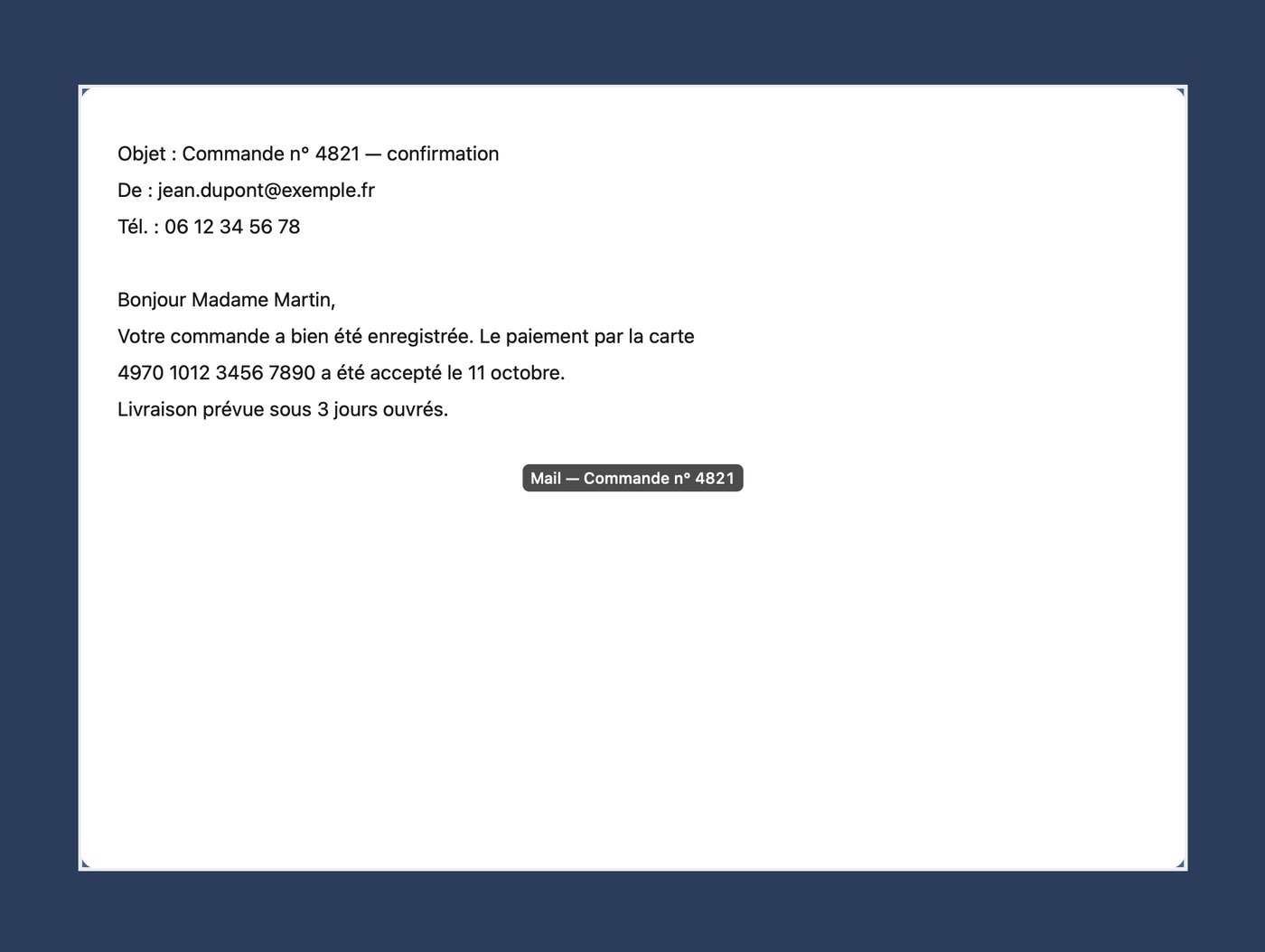
Écran figé par Eyno Draw : la fenêtre d'un e-mail de confirmation de commande est éclairée, avec le nom de l'app Mail au centre.
Après Espace, Eyno Draw éclaire la fenêtre sous le pointeur et affiche son nom. Un clic la prend.
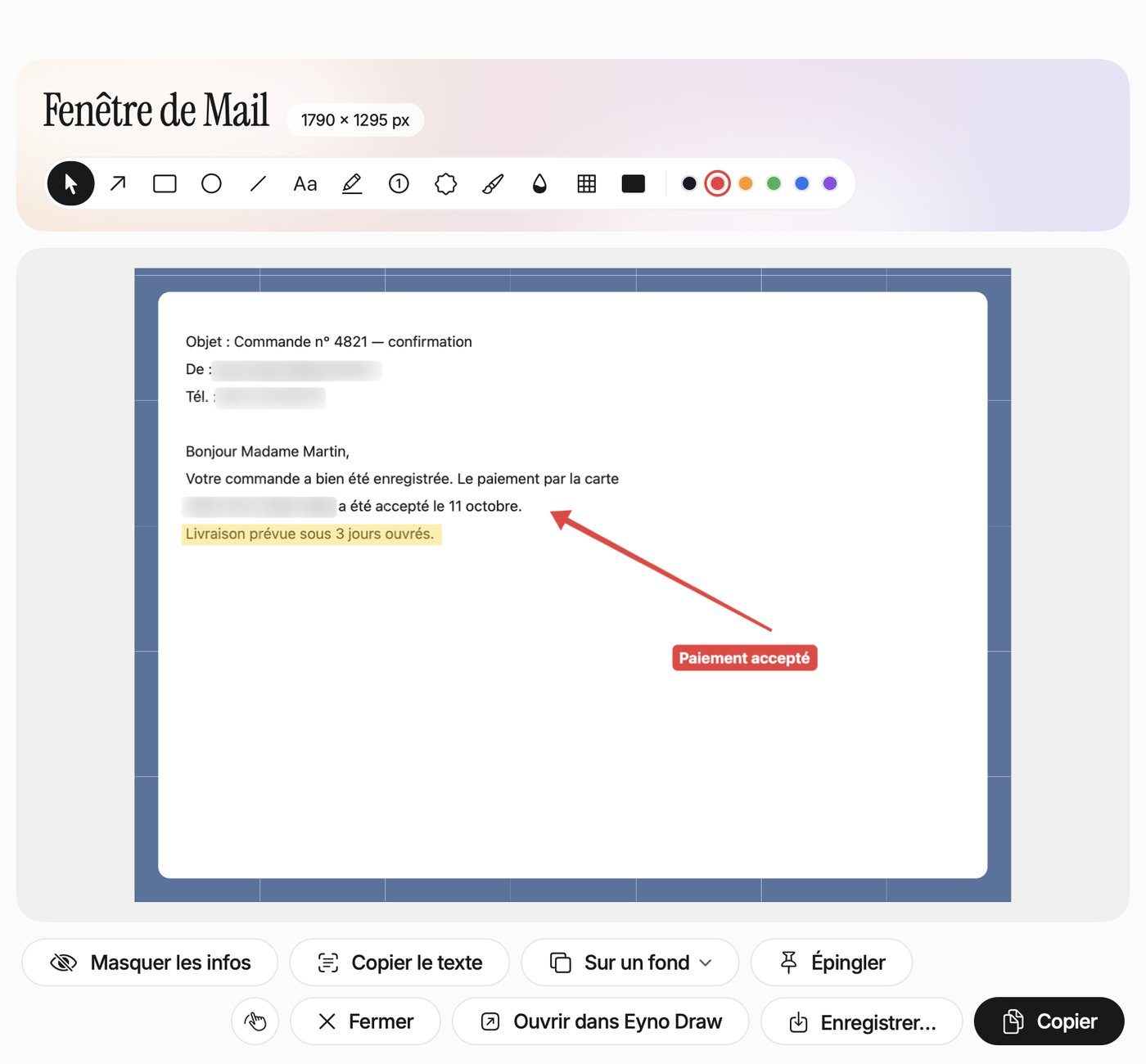
Fenêtre de capture d'Eyno Draw sur un e-mail de commande : une ligne surlignée en jaune, une flèche rouge vers la date de paiement avec l'étiquette « Paiement accepté », l'adresse, le téléphone et le numéro de carte floutés.
La fenêtre qui s'ouvre ensuite. Masquer les infos a flouté l'adresse, le téléphone et le numéro de carte en un clic ; Copier envoie l'image dans le presse-papiers.

Masquer les infos repère les adresses e-mail, les numéros de téléphone et les numéros de carte dans la capture et les cache d'un coup. Copier le texte lit le texte de l'image, pratique pour reprendre un message d'erreur. Épingler garde la capture au-dessus de vos fenêtres pendant que vous recopiez quelque chose.

Depuis l'icône de la barre des menus, vous pouvez aussi lancer la capture dans 3 ou 5 secondes, refaire la dernière zone ou retrouver une capture récente. Eyno Draw ne fait pas de capture qui défile, pas plus que le Mac.

Changer les raccourcis ou le format

Modifier un raccourci

Ouvrez Réglages Système, Clavier, puis Raccourcis clavier… et la rubrique Captures d'écran. Chaque raccourci peut être décoché ou remplacé : double-cliquez sur la combinaison, puis tapez la nouvelle.

Passer en JPG

Le Mac enregistre en PNG, net mais lourd : une capture de l'écran entier pèse souvent plus de 2 Mo. Pour passer en JPG, ouvrez le Terminal et tapez defaults write com.apple.screencapture type jpg, puis Entrée. Remplacez jpg par png pour revenir en arrière.

Pour convertir une capture déjà prise sans passer par le Terminal, Eyno Convert transforme vos PNG en JPG.

Questions

Les cas qui coincent

Pourquoi ma capture est noire ?

Les vidéos protégées, comme celles de Netflix ou de l'app TV, sont masquées par le Mac lui-même dans toutes les captures. Le reste de l'écran s'enregistre normalement. Mettre la vidéo en pause n'y change rien : la zone reste noire.

Rien ne se passe quand j'appuie sur les touches

Ouvrez Réglages Système, Clavier, Raccourcis clavier, puis Captures d'écran, et vérifiez que les raccourcis sont cochés. Si l'un d'eux est grisé ou modifié, une autre app a pu prendre la même combinaison.

Pourquoi la capture n'apparaît pas tout de suite sur le bureau ?

Tant que la vignette reste affichée en bas à droite, le fichier n'est pas encore enregistré. Attendez qu'elle disparaisse, faites-la glisser vers la droite, ou décochez Afficher la vignette flottante dans les options de ⌘ Maj 5.

Comment capturer un menu ouvert ?

Ouvrez le menu, puis faites ⌘ Maj 4 : la capture se fait par-dessus. En appuyant ensuite sur Espace, vous pouvez prendre le menu seul, sans le reste de l'écran.

Comment prendre une fenêtre sans son ombre ?

Faites ⌘ Maj 4, appuyez sur Espace, puis gardez la touche Option enfoncée au moment de cliquer sur la fenêtre. L'image n'aura plus la marge d'ombre grise autour.

Et pour la suite

Avec ⌘ Maj 4 et Ctrl, la plupart des captures d'écran sur Mac partent en deux secondes. Si vous en envoyez souvent avec des informations à cacher ou des étapes à numéroter, essayez Eyno Draw pendant 7 jours : l'essai ouvre aussi les sept autres apps de la suite, et l'abonnement Eyno coûte 5,99 € par mois pour les huit. Vous pouvez d'abord essayer les apps dans le Mac de démonstration de l'accueil, sans rien installer.