
Enregistrer l'écran du Mac en vidéo

Pour enregistrer l'écran du Mac, faites ⌘ Maj 5, choisissez l'écran complet, une fenêtre ou une partie, puis cliquez sur Enregistrer. Le son ne se règle pas tout seul : voici comment l'ajouter, couper la vidéo et l'envoyer sans qu'elle pèse une tonne.

Mis à jour le 29 octobre 2026 · Vérifié sur macOS 27 · 8 min de lecture

À retenir

  • ⌘ Maj 5 ouvre la barre de capture : les trois boutons de droite filment l'écran complet, une fenêtre ou une partie.
  • Pour arrêter, cliquez sur le bouton d'arrêt dans la barre des menus, ou faites ⌘ Ctrl Échap. La vidéo arrive sur le bureau en .mov.
  • Sans réglage, la vidéo est muette. Dans Options, cochez Micro pour votre voix et Inclure l'audio système pour le son du Mac.
  • Une minute en plein écran pèse vite plusieurs dizaines de Mo : exportez en 1080p ou convertissez en MP4 avant de l'envoyer.

Enregistrer l'écran du Mac avec ⌘ Maj 5

Faites ⌘ Maj 5. Une barre apparaît en bas de l'écran. Les boutons de gauche prennent des images fixes ; ceux de droite servent à enregistrer une vidéo de l'écran.

Enregistrer l'écran complet
Tout l'écran. Cliquez sur l'écran à filmer si vous en avez deux.
Enregistrer la fenêtre sélectionnée
Une seule fenêtre. Cliquez sur la fenêtre voulue : le reste du bureau, les notifications et les autres apps restent hors champ.
Enregistrer la partie sélectionnée
Une zone. Ajustez le rectangle avec ses poignées. Il garde sa taille d'une fois sur l'autre si Se souvenir de la dernière sélection est coché.

Lancer et arrêter

Cliquez sur Enregistrer, à droite de la barre. Avec le minuteur des Options, le film démarre après 5 ou 10 secondes, le temps de mettre en place ce que vous voulez montrer.

Pour arrêter, cliquez sur le bouton d'arrêt qui apparaît dans la barre des menus, en haut de l'écran. Au clavier, ⌘ Ctrl Échap fait la même chose. Échap seul, avant le départ, annule tout.

Où est la vidéo ?

Sur le bureau, au format .mov, sous un nom du type « Enregistrement de l'écran 2026-10-29 à 14.05.12 ». Une vignette s'affiche d'abord quelques secondes en bas à droite : tant qu'elle est là, le fichier n'est pas encore écrit. Pour changer de dossier, passez par Options puis Enregistrer dans.

Pour une image fixe plutôt qu'une vidéo, tous les raccourcis sont dans le guide pour faire une capture d'écran sur Mac.

Préparer l'écran avant de filmer

Une vidéo de l'écran se regarde souvent en petit, dans un e-mail ou sur un téléphone. Deux minutes de préparation la rendent bien plus lisible que n'importe quel montage.

  • Grossir le texte : ⌘ + deux ou trois fois dans le navigateur ou le document à montrer.
  • Couper les notifications : activez Ne pas déranger dans le Centre de contrôle, puis Concentration, pour toute la durée de l'enregistrement.
  • Ranger le décor : fermez les onglets et les fenêtres qui n'ont rien à faire là, surtout ceux qui affichent des noms ou des montants.
  • Viser court : une démonstration de 1 à 3 minutes est regardée jusqu'au bout ; au-delà, mieux vaut découper en plusieurs vidéos.

Répétez le geste une fois à vide. La deuxième prise est presque toujours la bonne, et le minuteur de 5 secondes laisse le temps de poser les mains.

Enregistrer l'écran du Mac avec le son

C'est la question qui revient le plus, et pour cause : quand on veut enregistrer l'écran du Mac, le son n'est pas pris par défaut. Le réglage se fait dans le menu Options de la barre ⌘ Maj 5, avant de lancer le film.

  • Micro : choisissez le micro intégré, des AirPods ou un micro branché. C'est votre voix, pour commenter ce que vous faites.
  • Inclure l'audio système : le son qui sort du Mac, celui d'une vidéo, d'une app ou d'une visio.

Les deux se combinent. Pour une démonstration, cochez seulement le micro : les sons de notification n'ont rien à faire dans la vidéo. Pour garder la musique d'une présentation, ajoutez l'audio système.

L'autorisation pour une autre app

Les apps d'enregistrement, Eyno Show compris, demandent une autorisation la première fois. Elle se trouve dans Réglages Système, Confidentialité et sécurité, puis Enregistrement de l'écran et des sons du système. Cochez l'app, puis relancez-la.

Avec QuickTime Player

QuickTime, installé sur tous les Mac, mène au même endroit : Fichier, puis Nouvel enregistrement de l'écran ouvre la barre de ⌘ Maj 5. Son intérêt vient après le tournage : ouvrir la vidéo, la raccourcir, puis l'exporter dans une taille plus raisonnable.

Couper le début et la fin

Les premières secondes montrent presque toujours la barre de capture, et les dernières le pointeur qui va chercher le bouton d'arrêt. Deux façons de les retirer sans logiciel de montage.

Depuis la vignette

Cliquez sur la vignette qui apparaît juste après l'arrêt, puis sur le bouton pour couper. Faites glisser les bords jaunes de la bande jusqu'au vrai début et à la vraie fin, puis validez.

Dans QuickTime Player

Ouvrez la vidéo, puis Édition et Élaguer…. Même principe, avec les bords jaunes. Scinder le plan coupe la vidéo en deux au point de lecture, pratique pour retirer un passage au milieu.

Enregistrer l'écran d'un iPhone sur le Mac

Pour une app mobile, branchez l'iPhone au Mac avec son câble et déverrouillez-le. Dans QuickTime, choisissez Fichier, puis Nouvel enregistrement vidéo. À côté du bouton rouge, la petite flèche ouvre la liste des caméras : choisissez l'iPhone. Son écran apparaît en direct dans la fenêtre, et le bouton rouge lance l'enregistrement d'une vidéo de l'écran du téléphone, en pleine définition.

Les touchers ne sont pas dessinés, pensez donc à dire à voix haute où vous appuyez.

Enregistrer l'écran d'un MacBook

Pour enregistrer l'écran du Mac portable, tout ce qui précède vaut, MacBook Air comme MacBook Pro. Le raccourci reste ⌘ Maj 5 : ⌘ de part et d'autre de la barre d'espace, Maj au-dessus de fn, et 5 sur la rangée des chiffres.

Le micro intégré capte aussi le clavier et le ventilateur. Pour une voix plus nette, des AirPods ou un micro casque font une vraie différence, et ils se choisissent dans la même liste Micro.

Alléger et partager la vidéo

Le Mac enregistre à la définition de l'écran. Sur un écran Retina, 1 minute en plein écran pèse facilement plusieurs dizaines de Mo, au-delà des 25 Mo qu'accepte une pièce jointe Gmail.

  • Filmer moins grand : une fenêtre ou une partie plutôt que l'écran complet.
  • Exporter en 1080p : dans QuickTime, Fichier, Exporter comme, puis 1080p ou 720p.
  • Convertir en MP4 : le .mov ne s'ouvre pas partout. Eyno Convert passe la vidéo en MP4, la rend plus légère pour l'envoyer et sait aussi la couper.

Au-delà de quelques minutes, un lien de partage depuis iCloud Drive ou un autre service de stockage évite de bloquer la boîte de réception de votre destinataire.

Eyno Show · démos vidéo

Une démo soignée avec Eyno Show

L'outil du Mac filme l'écran tel quel. Pour présenter un produit ou former un client, il manque ce qu'un monteur ajouterait ensuite : des zooms sur ce qui compte, un fond, une voix propre, des sous-titres. Eyno Show enregistre l'écran du Mac et prépare ce montage pendant que vous filmez.

  1. FilmerL'écran entier, une fenêtre, une zone ou l'écran d'un iPhone branché, avec la caméra et le micro si vous voulez. ⌥ Maj ⌘ R lance l'enregistrement depuis n'importe quelle app.
  2. RetoucherLes zooms suivent vos clics, le pointeur est lissé, la fenêtre est posée sur un fond. Tout se règle ensuite onglet par onglet.
  3. ExporterEn MP4 de 720p à 4K, en GIF, ou avec un préréglage pour YouTube, LinkedIn ou X, au format horizontal, vertical ou carré.
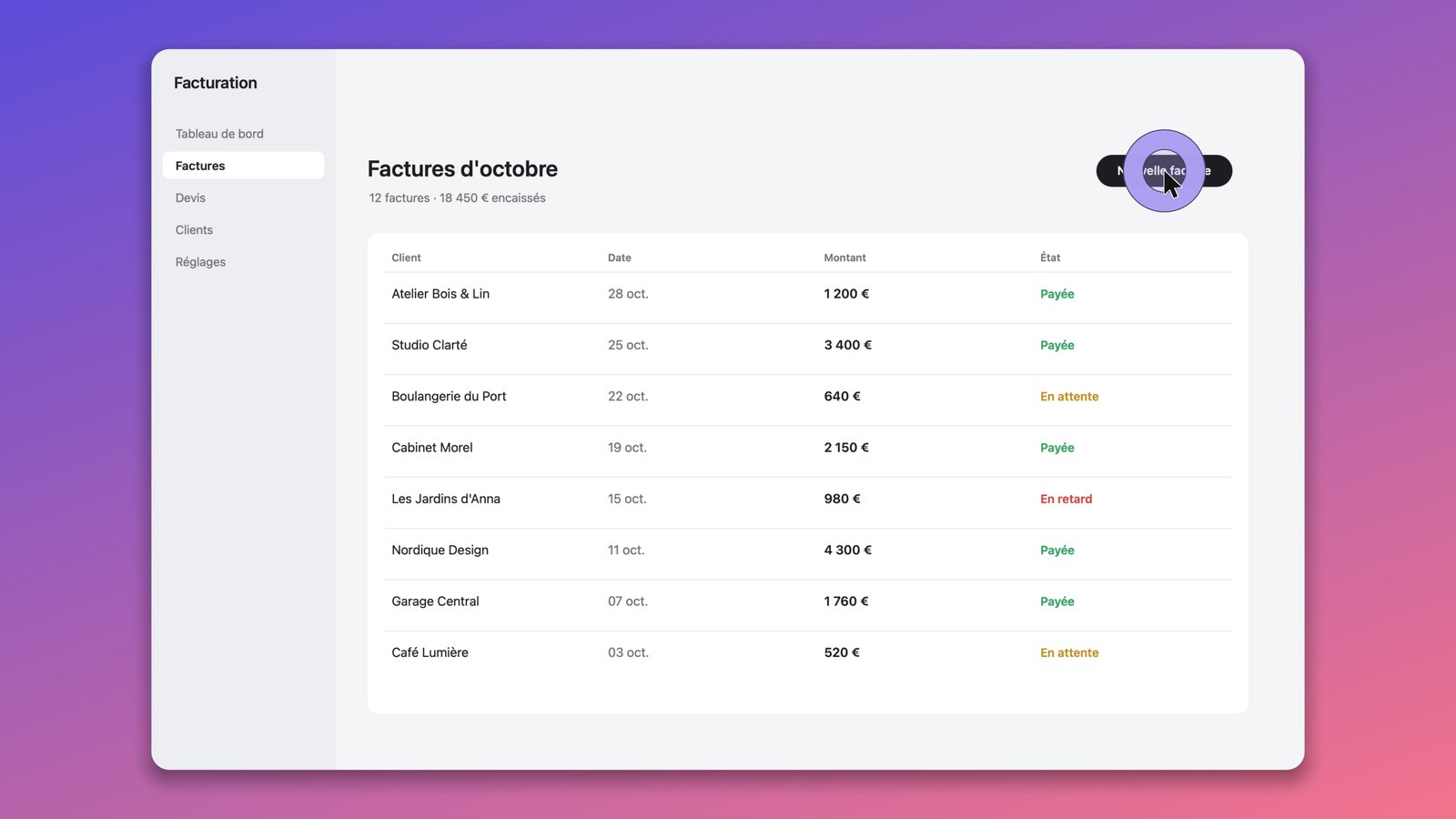
Image d'une démo exportée par Eyno Show : la fenêtre d'une app de facturation fictive posée sur un fond dégradé violet et rose, avec un cercle qui marque le clic sur le bouton Nouvelle facture.
Une image de la vidéo telle qu'Eyno Show la rend, sur une démo fictive : la fenêtre arrondie avec son ombre, posée sur un fond, et le clic mis en évidence.

Côté son, Show isole la voix du bruit de la pièce, met le volume au bon niveau et raccourcit les silences. Les sous-titres sont transcrits sur le Mac lui-même, sans envoyer la vidéo sur un serveur, puis traduits si besoin et exportés en SRT ou VTT pour YouTube.

Il ajoute aussi des cartons d'ouverture et de fin avec votre logo, des annotations (flèches, cadres, étapes numérotées, zones floutées) et l'affichage des raccourcis clavier que vous tapez. Le texte ordinaire que vous saisissez, lui, reste masqué par défaut.

Questions

Les cas qui coincent

Pourquoi ma vidéo n'a pas de son ?

Par défaut, l'enregistrement de l'écran du Mac est muet. Avant de lancer, ouvrez Options dans la barre ⌘ Maj 5 et cochez Micro pour votre voix, ou Inclure l'audio système pour le son du Mac. Les deux peuvent être cochés en même temps.

Une partie de la vidéo est noire

Les films protégés, comme ceux de Netflix ou de l'app TV, sont masqués par le Mac dans tous les enregistrements. Le reste de l'écran est filmé normalement.

Combien de temps peut durer un enregistrement ?

Le Mac ne fixe pas de durée maximale : l'enregistrement continue tant qu'il reste de la place sur le disque. Pour une longue session en plein écran, vérifiez l'espace libre avant de commencer.

Comment éviter les notifications pendant l'enregistrement ?

Filmez la fenêtre sélectionnée plutôt que l'écran complet : les notifications restent hors champ. Vous pouvez aussi activer Ne pas déranger depuis le Centre de contrôle, dans Concentration, le temps de la vidéo.

Comment montrer les clics de la souris ?

Dans Options, cochez Afficher les clics de la souris : un cercle apparaît autour du pointeur à chaque clic. C'est utile dans un tutoriel, pour que l'on voie où vous cliquez.

Et pour la suite

Pour montrer un bug à un collègue, ⌘ Maj 5 et une minute de vidéo suffisent. Pour présenter un produit, former un client ou publier un tutoriel, Eyno Show fait gagner le temps du montage : les zooms sur vos clics et le fond sont en place dès la fin de l'enregistrement, et les sous-titres se transcrivent sur le Mac. L'essai de 7 jours ouvre aussi les sept autres apps, et l'abonnement Eyno coûte 5,99 € par mois pour les huit. Vous pouvez d'abord essayer Show dans le Mac de démonstration de l'accueil, sans rien installer.