Cómo grabar la pantalla del Mac en vídeo

Para grabar pantalla en Mac, pulsa ⌘ Mayúsculas 5, elige la pantalla entera, una ventana o una parte, y haz clic en Grabar. El sonido no se activa solo. Aquí verás cómo añadirlo, cómo recortar el vídeo y cómo enviarlo sin que pese demasiado.

Actualizado el 29 de octubre de 2026 · Verificado en macOS 27 · 8 min de lectura

Lo esencial

  • ⌘ Mayúsculas 5 abre la barra de captura. Los tres botones de la derecha graban la pantalla entera, una ventana o una parte.
  • Para parar, haz clic en el botón de detener de la barra de menús o pulsa ⌘ Control Esc. El vídeo aparece en el escritorio en .mov.
  • Si no tocas nada, el vídeo sale mudo. En Opciones, marca Micrófono para tu voz e Incluir audio del sistema para el sonido del Mac.
  • Un minuto a pantalla completa pesa fácilmente varias decenas de MB. Exporta en 1080p o conviértelo a MP4 antes de enviarlo.

Grabar pantalla en Mac con ⌘ Mayúsculas 5

Pulsa ⌘ Mayúsculas 5 y aparecerá una barra en la parte de abajo de la pantalla. Los botones de la izquierda hacen imágenes fijas. Los de la derecha sirven para grabar vídeo de la pantalla del Mac.

Grabar la pantalla entera
Toda la pantalla. Si tienes dos, haz clic en la que quieras grabar.
Grabar la ventana seleccionada
Una sola ventana. Haz clic en la que te interesa. El resto del escritorio, las notificaciones y las demás apps quedan fuera de plano.
Grabar la parte seleccionada
Una zona. Ajusta el rectángulo con sus tiradores. Si tienes marcado Recordar última selección, conserva el tamaño de una vez para otra.

Empezar y parar

Haz clic en Grabar, a la derecha de la barra. Si pones el temporizador de Opciones, la grabación arranca a los 5 o 10 segundos, el margen justo para dejar lista la ventana que vas a enseñar.

Para parar, haz clic en el botón Detener grabación de pantalla que aparece arriba, en la barra de menús. Con el teclado, ⌘ Control Esc hace lo mismo. Si pulsas Esc antes de empezar, se cancela todo.

¿Dónde está el vídeo?

En el escritorio, en formato .mov, con un nombre como «Grabación de pantalla 2026-10-29 a las 14.05.12». Antes aparece unos segundos una miniatura abajo a la derecha y, mientras sigue ahí, el archivo aún no se ha escrito. Para cambiar de carpeta, ve a Opciones y luego a Guardar en.

Si lo que buscas es una imagen fija, todos los atajos están en la guía para hacer una captura de pantalla en Mac.

Preparar la pantalla antes de grabar

Un vídeo de la pantalla se suele ver en pequeño, dentro de un correo o en un móvil. Dos minutos de preparación lo hacen más legible que cualquier edición posterior.

  • Agranda el texto pulsando ⌘ + dos o tres veces en el navegador o en el documento que vas a enseñar.
  • Silencia las notificaciones activando No molestar en Centro de control > Concentración durante toda la grabación.
  • Ordena el escenario. Cierra las pestañas y ventanas que no pintan nada, sobre todo las que muestran nombres o importes.
  • Señala los clics con Mostrar los clics del ratón, en Opciones. Cada clic dibuja un círculo alrededor del puntero, y así se ve dónde pulsas.
  • Hazlo corto. Una demostración de 1 a 3 minutos se ve hasta el final. Si dura más, mejor dividirla en varios vídeos.

Ensaya el gesto una vez sin grabar. La segunda toma casi siempre es la buena, y el temporizador de 5 segundos te da tiempo a colocar las manos.

Grabar pantalla Mac con audio

Es la duda que más se repite, porque el Mac no graba el sonido por defecto. El ajuste está en el menú Opciones de la barra ⌘ Mayúsculas 5 y hay que hacerlo antes de empezar.

  • Micrófono. Elige el micrófono integrado, unos AirPods o un micrófono conectado. Es tu voz, para comentar lo que haces.
  • Incluir audio del sistema. El sonido que sale del Mac, el de un vídeo, una app o una videollamada.

Los dos se pueden combinar. Para una demostración, marca solo el micrófono y los avisos de notificación no se colarán en el vídeo. Si quieres conservar la música de una presentación, añade el audio del sistema.

El permiso para otras apps

Las apps de grabación, Eyno Show incluida, piden permiso la primera vez. Se concede en Ajustes del Sistema > Privacidad y seguridad > Grabación de pantalla y del audio del sistema. Activa la app y vuelve a abrirla.

Grabar pantalla con QuickTime Player

QuickTime viene instalado en todos los Mac y lleva al mismo sitio. Archivo > Nueva grabación de pantalla abre la barra de ⌘ Mayúsculas 5, con los mismos botones y las mismas Opciones. Donde de verdad ayuda es después de grabar, cuando toca abrir el vídeo, acortarlo y exportarlo a un tamaño razonable.

Recortar el principio y el final

Los primeros segundos casi siempre muestran la barra de captura, y los últimos el puntero yendo hacia el botón de detener. Puedes quitarlos de dos maneras sin ningún programa de edición.

Desde la miniatura

Haz clic en la miniatura que aparece justo después de parar y luego en el botón de recortar. Arrastra los bordes amarillos de la tira hasta el principio y el final reales, y confirma.

En QuickTime Player

Abre el vídeo y elige Edición > Acortar…. Funciona igual, con los bordes amarillos. Dividir clip corta el vídeo en dos en el punto de reproducción, útil para quitar un trozo del medio.

Grabar la pantalla de un iPhone desde el Mac

Para una app móvil, conecta el iPhone al Mac con su cable y desbloquéalo. En QuickTime, elige Archivo > Nueva grabación de vídeo. Junto al botón rojo, la flechita abre la lista de cámaras, y ahí eliges el iPhone. Su pantalla aparece en directo en la ventana, y el botón rojo empieza a grabarla en plena definición.

Los toques no se dibujan, así que di en voz alta dónde pulsas.

Grabar la pantalla de un MacBook Air o Pro

Todo lo anterior vale igual en un MacBook Air que en un MacBook Pro. El atajo sigue siendo ⌘ Mayúsculas 5, con ⌘ a ambos lados de la barra espaciadora, Mayúsculas encima de fn y el 5 en la fila de números.

El micrófono integrado también capta el teclado y el ventilador. Para una voz más clara, unos AirPods o un micrófono de auriculares se notan mucho, y se eligen en la misma lista Micrófono.

Aligerar y compartir el vídeo

El Mac graba a la resolución de la pantalla. En una pantalla Retina, 1 minuto a pantalla completa pesa fácilmente varias decenas de MB, más que los 25 MB que admite un adjunto de Gmail.

  • Graba menos superficie, una ventana o una parte en lugar de la pantalla entera.
  • Exporta en 1080p. En QuickTime, Archivo > Exportar como > 1080p o 720p.
  • Convierte a MP4, porque el .mov no se abre en todas partes. Eyno Convert pasa el vídeo a MP4, lo hace más ligero para enviarlo y también puede recortarlo.

Si el vídeo dura más de unos minutos, un enlace compartido desde iCloud Drive u otro servicio de almacenamiento evita saturar el buzón de quien lo recibe.

Eyno Show · demos en vídeo

Una demo cuidada con Eyno Show

La herramienta del Mac graba la pantalla tal cual. Para presentar un producto o formar a un cliente, falta lo que añadiría quien editara el vídeo después: zooms sobre lo importante, un fondo, una voz limpia y subtítulos. Eyno Show graba la pantalla del Mac y prepara esa edición mientras grabas.

  1. GrabarLa pantalla entera, una ventana, una zona o la pantalla de un iPhone conectado, con cámara y micrófono si quieres. Opción Mayúsculas ⌘ R empieza a grabar desde cualquier app.
  2. RetocarLos zooms siguen tus clics, el puntero se suaviza y la ventana se coloca sobre un fondo. Después lo ajustas todo pestaña por pestaña.
  3. ExportarEn MP4 de 720p a 4K, en GIF o con un ajuste preparado para YouTube, LinkedIn o X, en horizontal, vertical o cuadrado.
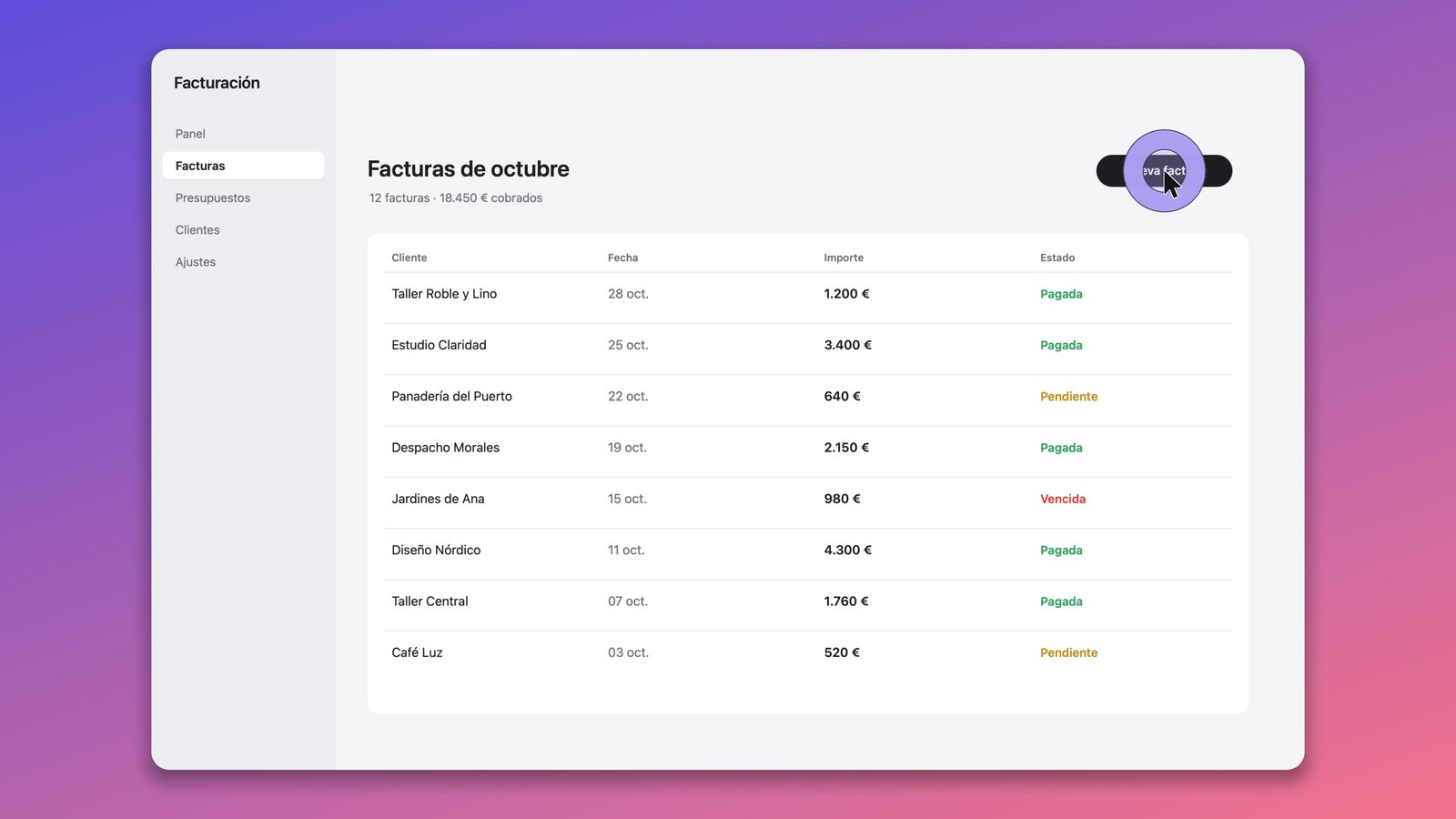
Fotograma de una demo exportada por Eyno Show con la ventana de una app de facturación ficticia sobre un fondo degradado de morado a rosa y un círculo que marca el clic en el botón Nueva factura.
Un fotograma del vídeo tal como lo entrega Eyno Show, en una demo ficticia. La ventana lleva esquinas redondeadas y sombra, va sobre un fondo, y el clic queda marcado.

En el sonido, Show separa la voz del ruido de la habitación, iguala el volumen y acorta los silencios. Los subtítulos se transcriben en el propio Mac, sin subir el vídeo a ningún servidor, se pueden traducir y se exportan en SRT o VTT para YouTube.

También añade cartelas de entrada y salida con tu logo, anotaciones como flechas, recuadros, pasos numerados o zonas desenfocadas, y muestra en pantalla los atajos de teclado que pulsas. El texto normal que escribes queda oculto por defecto.

Preguntas

Preguntas frecuentes

¿Qué aplicación puedo usar para grabar la pantalla en mi Mac?

No hace falta instalar nada. El Mac trae la barra de ⌘ Mayúsculas 5, que también abre la app Captura de pantalla, y QuickTime Player. Para demos con zooms, subtítulos y una voz limpia, Eyno Show graba la pantalla y prepara la edición mientras grabas.

¿Cómo puedo grabar la pantalla en mi Mac con QuickTime?

Abre QuickTime Player y elige Archivo > Nueva grabación de pantalla. Se abre la misma barra que con ⌘ Mayúsculas 5. Elige pantalla entera, ventana o parte y pulsa Grabar. Para parar, usa el botón de la barra de menús o ⌘ Control Esc.

¿Por qué mi vídeo no tiene sonido?

Por defecto, la grabación de pantalla del Mac sale muda. Antes de empezar, abre Opciones en la barra ⌘ Mayúsculas 5 y marca Micrófono para tu voz o Incluir audio del sistema para el sonido del Mac. Puedes marcar los dos a la vez.

¿Cuánto puede durar una grabación?

El Mac no pone un límite de duración. La grabación sigue mientras quede espacio en el disco, así que comprueba el espacio libre antes de una sesión larga a pantalla completa.

¿Cómo evito las notificaciones mientras grabo?

Graba la ventana seleccionada en vez de la pantalla entera y las notificaciones quedarán fuera de plano. También puedes activar No molestar en Centro de control > Concentración mientras dure el vídeo.

Qué herramienta elegir

Para enseñar un fallo a un compañero, ⌘ Mayúsculas 5 y un minuto de vídeo bastan. Para presentar un producto o publicar un tutorial, Eyno Show te ahorra la edición. Los zooms sobre tus clics y el fondo están listos al terminar la grabación, y los subtítulos se transcriben en el Mac. La prueba de 7 días, sin tarjeta, abre también las otras siete apps, y la suscripción Eyno cuesta 5,99 € al mes por las ocho, o 59,90 € al año. Antes puedes probar Show en el Mac de demostración de la página de inicio sin instalar nada.