
Cómo convertir HEIC a JPG en Mac

Para convertir HEIC a JPG en un Mac no hace falta instalar nada. Selecciona las fotos en el Finder, haz clic con el botón derecho y elige Acciones rápidas > Convertir imagen. Aquí tienes también Vista Previa, la app Fotos, el ajuste del iPhone que evita el problema desde el principio y una forma de hacerlo en un solo gesto.

Actualizado el 29 de octubre de 2026 · Verificado en macOS 27 · 7 min de lectura

Lo esencial

  • El iPhone guarda las fotos en HEIC porque ocupan más o menos la mitad que un JPG de calidad parecida. El JPG se abre en cualquier sitio, de Windows a Android pasando por los formularios de las webs.
  • En el Finder, clic derecho > Acciones rápidas > Convertir imagen crea copias en JPG junto a los originales, de una foto o de varias a la vez.
  • En el iPhone, Ajustes > Cámara > Formatos > Más compatible hace que las fotos nuevas salgan ya en JPG.
  • Los convertidores en línea gratuitos obligan a subir tus fotos al servidor de otra persona. Las herramientas del Mac convierten sin que la foto salga de tu ordenador.

¿Por qué mis fotos están en formato HEIC?

HEIC, o HEIF, es el formato en el que el iPhone guarda las fotos por defecto. Su ventaja es el peso. Una foto en HEIC ocupa más o menos la mitad que un JPG de calidad parecida, y en un móvil lleno de fotos eso es mucho espacio.

El problema llega al compartirlas. El Mac y el iPhone abren un HEIC sin problema, pero un PC con Windows, un móvil Android o el formulario de una web a veces no lo aceptan. El JPG se abre en todas partes. Por eso conviene pasar de HEIC a JPG antes de enviar una foto fuera del mundo Apple.

Convertir HEIC a JPG en Mac desde el Finder

Es el método más rápido y viene con macOS. Sirve igual para una foto que para una carpeta entera.

  • Selecciona uno o varios archivos HEIC en el Finder.
  • Abre el menú con el botón derecho, o haciendo clic con la tecla Control pulsada, y elige Acciones rápidas > Convertir imagen.
  • Elige JPEG como formato. Las otras opciones son PNG y HEIF.
  • Confirma. Las copias en JPG aparecen en la misma carpeta, al lado de los originales.

Tamaño de imagen y metadatos

En la misma ventana, Tamaño de imagen sirve para reducir las fotos si vas a mandarlas por correo. Conservar metadatos mantiene la información guardada dentro de la foto, como los datos EXIF o la ubicación GPS. Si vas a compartirla y prefieres que no diga dónde se hizo, deja la casilla sin marcar.

Pasar de HEIC a JPG con Vista Previa

Vista Previa te deja elegir la calidad del JPG, algo práctico cuando el archivo tiene que pesar poco. Abre la foto con Vista Previa y elige Archivo > Exportar…. En el menú de formato, elige JPEG y mueve el regulador de calidad. Cuanto más a la izquierda, menos pesa el archivo.

Varias fotos a la vez

Abre todas las fotos juntas en Vista Previa. En la barra lateral, selecciona todas las miniaturas y elige Archivo > Exportar imágenes seleccionadas…. Indica la carpeta de destino y JPEG como formato.

Exportar en JPG desde la app Fotos

Si tus fotos están en la app Fotos y no en una carpeta, exporta desde ahí. Selecciona las fotos, elige Archivo > Exportar > Exportar fotos…, elige JPEG y ajusta la Calidad JPEG. Después indica dónde guardar las copias.

Que el iPhone haga las fotos en JPG

Estos dos ajustes están en el iPhone, en iOS, y no en el Mac. Te ahorran convertir después.

Hacer las fotos directamente en JPG

En Ajustes > Cámara > Formatos, elige Más compatible. Las fotos nuevas se guardan en JPG, y las que ya tenías siguen en HEIC. A cambio, cada foto nueva ocupa alrededor del doble.

Convertir al pasarlas por cable

Si prefieres conservar el HEIC en el móvil, ve a Ajustes > Fotos > Transferir a Mac o PC y elige Automático. Cuando copies las fotos al ordenador con el cable, el iPhone las convertirá a JPG por el camino.

Convertir HEIC a JPG gratis en internet

Muchas webs convierten HEIC a JPG gratis. Funcionan, pero antes tienes que subir tus fotos al servidor de otra persona. Con la foto de un documento, de tu casa o de tus hijos, conviene pensárselo dos veces.

Las tres herramientas del Mac que acabas de ver también son gratuitas, y hacen la conversión en tu ordenador. La foto no viaja a ninguna parte.

Eyno Convert · conversión de archivos

HEIC a JPG en un gesto con Eyno Convert

Los métodos del Mac obligan a abrir un menú o una app cada vez. Eyno Convert vive en la barra de menús y convierte un archivo con un solo gesto, desde cualquier sitio donde lo estés arrastrando.

  1. ArrastrarArrastra la foto HEIC manteniendo pulsada la tecla Mayúsculas. Se abre una rueda bajo el puntero.
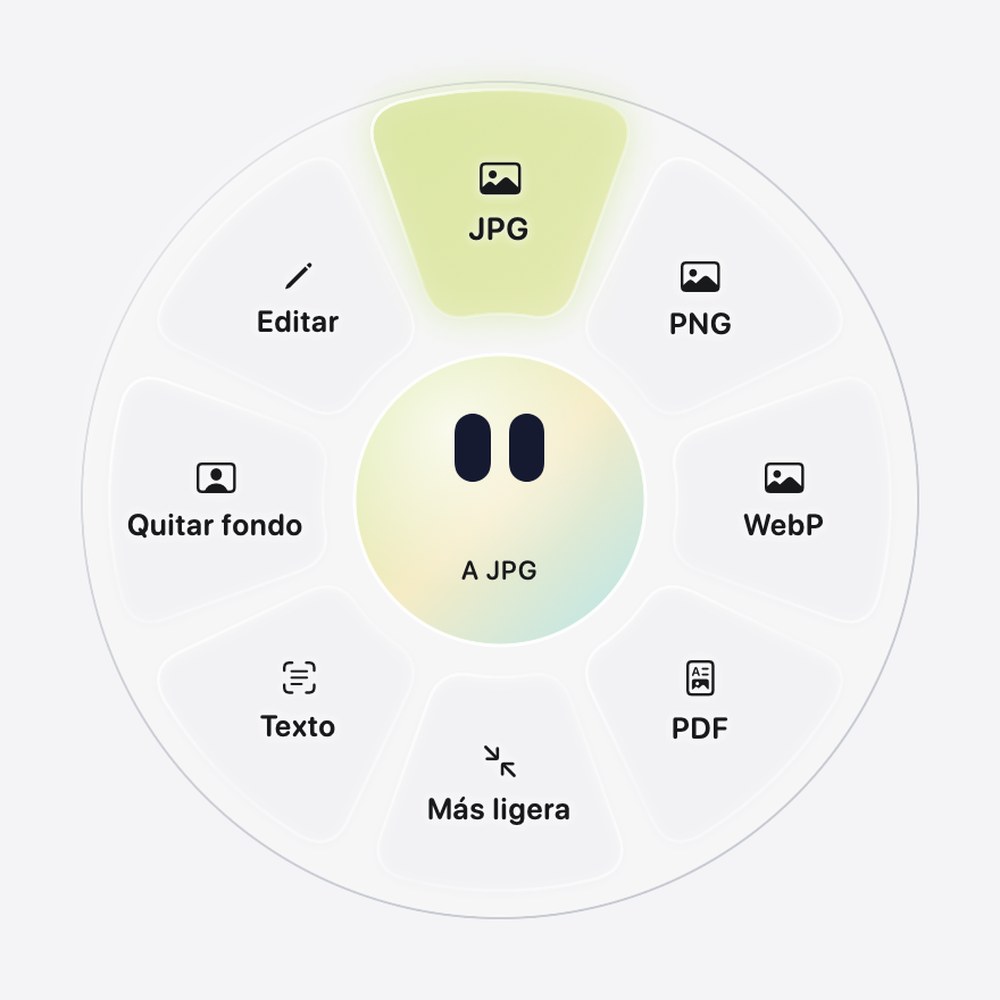
  2. SoltarSuelta el archivo en el pétalo JPG. Al pasar por encima, el centro de la rueda indica «A JPG».
  3. ListoEl JPG aparece junto al original, con el mismo nombre. El HEIC no se modifica nunca.
Rueda de Eyno Convert abierta sobre una foto HEIC, con ocho pétalos alrededor de un centro redondo con dos ojos. El pétalo JPG, arriba, está resaltado en verde y el centro indica A JPG.
La rueda tal como la dibuja Eyno Convert para una foto HEIC. El pétalo JPG se resalta cuando el archivo pasa por encima.

Al soltar «vacaciones.heic» en JPG obtienes «vacaciones.jpg». Si ese nombre ya existe, Convert añade un número y crea «vacaciones 2.jpg». Puedes soltar varias fotos a la vez y cada una se convierte, o reunir varias imágenes en un solo PDF.

Los otros pétalos cubren el resto. PNG, WebP y PDF cambian el formato. Más ligera reduce la foto a 1920 px como máximo en el lado largo, para enviarla. Texto lee el texto de la imagen y lo guarda en un .txt. Quitar fondo elimina el fondo y entrega un PNG. Editar sirve para recortar, anotar, ocultar datos personales o ajustar la luz. Una imagen transparente pasada a JPG se coloca sobre fondo blanco.

Convert no copia los metadatos en el archivo nuevo, ni los datos EXIF ni la ubicación GPS. Al compartir una foto, eso protege tu intimidad. Si necesitas conservarlos, usa la acción rápida del Finder con Conservar metadatos marcado.

También trabaja con sonidos y vídeos. Pasa a MP4 un vídeo .mov, como los que salen al grabar la pantalla del Mac, lo hace más ligero para enviarlo y puede recortarlo.

Preguntas

Preguntas frecuentes

¿Por qué mis fotos están en formato HEIC?

Porque el iPhone hace las fotos en HEIC por defecto. Este formato ocupa más o menos la mitad que un JPG de calidad parecida, así que caben más fotos en el móvil. Para que las nuevas salgan en JPG, ve a Ajustes > Cámara > Formatos > Más compatible.

¿Qué programa puedo descargar para convertir HEIC a JPG?

En un Mac no hace falta descargar nada. El Finder, Vista Previa y Fotos ya convierten HEIC a JPG. Si lo haces a menudo, Eyno Convert lo resuelve en un gesto. Arrastras la foto con la tecla Mayúsculas pulsada y la sueltas en el pétalo JPG.

¿Cómo puedo convertir HEIC a JPG gratis?

En el Mac, selecciona las fotos en el Finder, haz clic con el botón derecho y elige Acciones rápidas > Convertir imagen, con el formato JPEG. Es gratis y, a diferencia de los convertidores en línea, las fotos no salen de tu ordenador.

¿Cómo hago que el iPhone haga las fotos en JPG?

En el iPhone, ve a Ajustes > Cámara > Formatos y elige Más compatible. Las fotos nuevas se guardarán en JPG. Si solo quieres convertirlas al copiarlas al ordenador con el cable, elige Automático en Ajustes > Fotos > Transferir a Mac o PC.

¿Se conserva la ubicación de la foto al convertirla?

Con la acción rápida del Finder, sí, si marcas Conservar metadatos. Eyno Convert no copia los metadatos, ni los EXIF ni la ubicación GPS, algo útil si vas a compartir la foto y no quieres que diga dónde se hizo.

Qué método elegir

Para convertir unas fotos de vez en cuando, la acción rápida del Finder basta. Si quieres elegir la calidad del JPG, usa Vista Previa o Fotos. Si conviertes archivos cada día, Eyno Convert para Mac lo hace sin abrir ninguna app. Y si son tus capturas las que quieres en JPG, la guía para hacer una captura de pantalla en Mac explica cómo cambiar su formato.

Convert forma parte de Eyno. La suscripción Eyno cuesta 5,99 € al mes por las ocho apps para Mac, o 59,90 € al año, y la prueba de 7 días sin tarjeta abre las ocho. Antes puedes probar las apps en el Mac de demostración de la página de inicio sin instalar nada.