
HEIC in JPG umwandeln am Mac

Fotos vom iPhone landen oft als HEIC auf dem Mac, und nicht jedes Programm kann sie öffnen. Wer HEIC in JPG umwandeln will, muss am Mac nichts installieren. Ein Rechtsklick im Finder genügt, auch für viele Dateien auf einmal. Hier findest du alle Wege und die Einstellung am iPhone, mit der neue Fotos gleich als JPG gespeichert werden.

Aktualisiert am 29. Oktober 2026 · Geprüft unter macOS 27 · 8 Min. Lesezeit

Das Wichtigste

  • HEIC ist das Standardformat für Fotos am iPhone. Die Dateien sind etwa halb so groß wie ein JPG in ähnlicher Qualität, gehen aber nicht überall auf.
  • Im Finder markierst du die Fotos, klickst mit der rechten Maustaste und wählst Schnellaktionen und dann Bild konvertieren. Die JPG-Kopien liegen danach neben den Originalen.
  • Vorschau und die App Fotos exportieren ebenfalls als JPEG und lassen dich die Qualität einstellen.
  • Am iPhone sorgt Maximale Kompatibilität unter Einstellungen, Kamera, Formate dafür, dass neue Fotos von vornherein als JPG gespeichert werden.

Was HEIC ist und warum JPG überall aufgeht

HEIC, oft auch HEIF genannt, ist das Format, in dem das iPhone Fotos standardmäßig speichert. Ein HEIC-Foto ist etwa halb so groß wie ein JPG in ähnlicher Qualität. Rund 50 % weniger pro Bild heißt, dass auf dem iPhone deutlich mehr Fotos in denselben Speicher passen.

Der Haken zeigt sich, sobald das Foto den Mac verlässt. Ein Kollege mit Windows, ein Android-Handy, eine Website oder ein Online-Formular, das nur JPG annimmt, lehnen die Datei ab oder zeigen sie nicht an. Ein JPG öffnet sich dagegen überall. Deshalb wandeln die meisten ihre Bilder um, bevor sie sie weitergeben.

Ob ein Foto HEIC ist, siehst du an der Endung .heic im Dateinamen. Am Mac öffnet es sich in Vorschau ganz normal, deshalb fällt der Unterschied oft erst auf, wenn jemand anderes das Bild nicht anzeigen kann.

Warum speichert mein iPhone Bilder als HEIC?

Weil das Format Platz spart. Die Kamera des iPhone ist ab Werk darauf eingestellt, und solange die Fotos auf Apple-Geräten bleiben, merkst du davon nichts. Wie du das am iPhone änderst, steht weiter unten. Für Bilder, die schon als HEIC auf dem Mac liegen, nimmst du einen der folgenden Wege.

HEIC in JPG umwandeln per Rechtsklick im Finder

Der schnellste Weg steckt im Kontextmenü des Finder. Er funktioniert für ein einzelnes Foto genauso wie für einen ganzen Ordner voller Urlaubsbilder.

  • Auswählen. Markier im Finder eine oder mehrere HEIC-Dateien.
  • Rechtsklick. Klick mit der rechten Maustaste auf die Auswahl oder halt ctrl gedrückt und klick.
  • Schnellaktion wählen. Geh auf Schnellaktionen und dann auf Bild konvertieren.
  • Format einstellen. Wähl JPEG und bestätige.

Die JPG-Kopien entstehen direkt neben den Originalen. Die HEIC-Dateien bleiben, wo sie sind, du kannst sie danach behalten oder löschen.

Die Optionen von Bild konvertieren

Im kleinen Fenster der Schnellaktion stehen drei Einstellungen.

Format
JPEG, PNG oder HEIF. Für Fotos, die auf jedem Gerät aufgehen sollen, nimmst du JPEG.
Bildgröße
Die Größe der Kopien. Damit verkleinerst du die Bilder im selben Durchgang, praktisch für E-Mails und Nachrichten.
Metadaten erhalten
Aufnahmedatum, Kamera und GPS-Ort bleiben in der Datei. Für dein Fotoarchiv lässt du die Option an. Vor dem Teilen in einer Gruppe oder im Netz schaltest du sie besser aus.

Mehrere HEIC-Dateien in JPG umwandeln

Öffne den Ordner und drück ⌘ A, um alles zu markieren. Bild konvertieren arbeitet dann alle Fotos in einem Durchgang ab. Liegen andere Dateien dazwischen, klickst du die HEIC-Fotos mit gedrückter Befehlstaste ⌘ einzeln an.

Die neuen Dateien landen im selben Ordner wie die alten. Willst du die JPG-Versionen getrennt aufbewahren, schiebst du sie danach in einen eigenen Ordner.

Mit Vorschau eine HEIC-Datei in JPG umwandeln

Vorschau öffnet HEIC-Fotos wie jedes andere Bild. Zum Umwandeln wählst du Ablage und Exportieren …, stellst unter Format JPEG ein und legst mit dem Regler die Qualität fest. Je höher die Qualität, desto größer die Datei.

Dieser Regler ist der Vorteil gegenüber dem Finder. Muss ein Foto unter einer bestimmten Größe bleiben, etwa für ein Bewerbungsportal, exportierst du es mit einer niedrigeren Stufe und prüfst die Größe der neuen Datei im Finder.

Mehrere Fotos in Vorschau

Markier die Fotos im Finder und öffne sie zusammen in Vorschau. In der Seitenleiste erscheinen alle als Miniaturen. Klick auf eine davon, drück ⌘ A und wähl dann Ablage und Ausgewählte Bilder exportieren …. Danach legst du den Zielordner fest und wählst JPEG als Format.

Aus der App Fotos als JPEG exportieren

Liegen die Bilder in der App Fotos, exportierst du sie direkt von dort und musst sie nicht erst im Finder suchen.

  • Markier die Fotos in der Mediathek.
  • Wähl Ablage, Exportieren und dann Fotos exportieren …
  • Stell JPEG als Format ein und wähl die JPEG-Qualität.
  • Bestätige und such einen Ordner für die Kopien aus.

Die Bilder in der Mediathek bleiben dabei unverändert. Du bekommst Kopien, die du verschicken, hochladen oder an einen Windows-PC weitergeben kannst.

Am iPhone gleich JPG statt HEIC speichern

Kommt das Problem immer wieder, setzt du am besten beim iPhone an. Dann musst du künftig nicht mehr jedes Mal HEIC in JPG umwandeln. Beide Einstellungen gehören zu iOS und werden auf dem iPhone vorgenommen, nicht am Mac.

Neue Fotos als JPG aufnehmen

Öffne am iPhone Einstellungen, tipp auf Kamera, dann auf Formate und wähl Maximale Kompatibilität. Ab sofort speichert die Kamera neue Fotos als JPG. Bilder, die schon in der Mediathek liegen, bleiben HEIC. Der Preis dafür ist Speicherplatz, denn jedes Foto belegt jetzt etwa doppelt so viel.

Beim Kopieren per Kabel umwandeln

Unter Einstellungen, Fotos und Auf Mac oder PC übertragen wählst du Automatisch. Kopierst du Fotos per Kabel auf einen Mac oder einen Windows-PC, wandelt das iPhone sie unterwegs in JPG um. Auf dem iPhone selbst bleiben sie im platzsparenden HEIC. Das ist meist der beste Kompromiss.

Hast du wenig Speicher auf dem iPhone, behältst du HEIC und lässt die Fotos erst beim Kopieren umwandeln. Brauchst du die JPG-Dateien schon am iPhone, etwa für ein Formular im Browser, ist Maximale Kompatibilität der direktere Weg.

HEIC in JPG umwandeln kostenlos und ohne Upload

Finder, Vorschau und Fotos sind auf jedem Mac vorhanden und kosten nichts extra. Wer im Netz nach HEIC in JPG sucht, stößt trotzdem schnell auf Websites, die das im Browser erledigen. Dafür lädst du deine Fotos auf den Server eines fremden Anbieters hoch.

Bei einem Sonnenuntergang ist das egal. Auf vielen Handyfotos sind aber Kinder, Ausweise, Verträge oder die eigene Wohnung zu sehen, und in den Metadaten steckt oft der Ort der Aufnahme. Am Mac bleibt bei allen drei Wegen jede Datei auf deinem Rechner. Für ein paar Fotos im Monat reicht das völlig.

Eyno Convert · Dateien umwandeln

Ein Foto aufs Rad ziehen, mit Eyno Convert

Wandelst du öfter Dateien um, ob Fotos vom iPhone, Bildschirmvideos oder Tonaufnahmen, geht es mit Eyno Convert, der App zum Umwandeln von Dateien am Mac, ohne Menüs. Die App sitzt in der Menüleiste und wandelt um, wo die Datei gerade liegt. Ihr Hinweis lautet „Ziehe eine Datei bei gedrückter Umschalttaste“.

  1. ZiehenZieh eine Datei mit gedrückter Umschalttaste ⇧, egal wo, zum Beispiel aus dem Finder oder vom Schreibtisch. Unter dem Zeiger öffnet sich ein Rad.
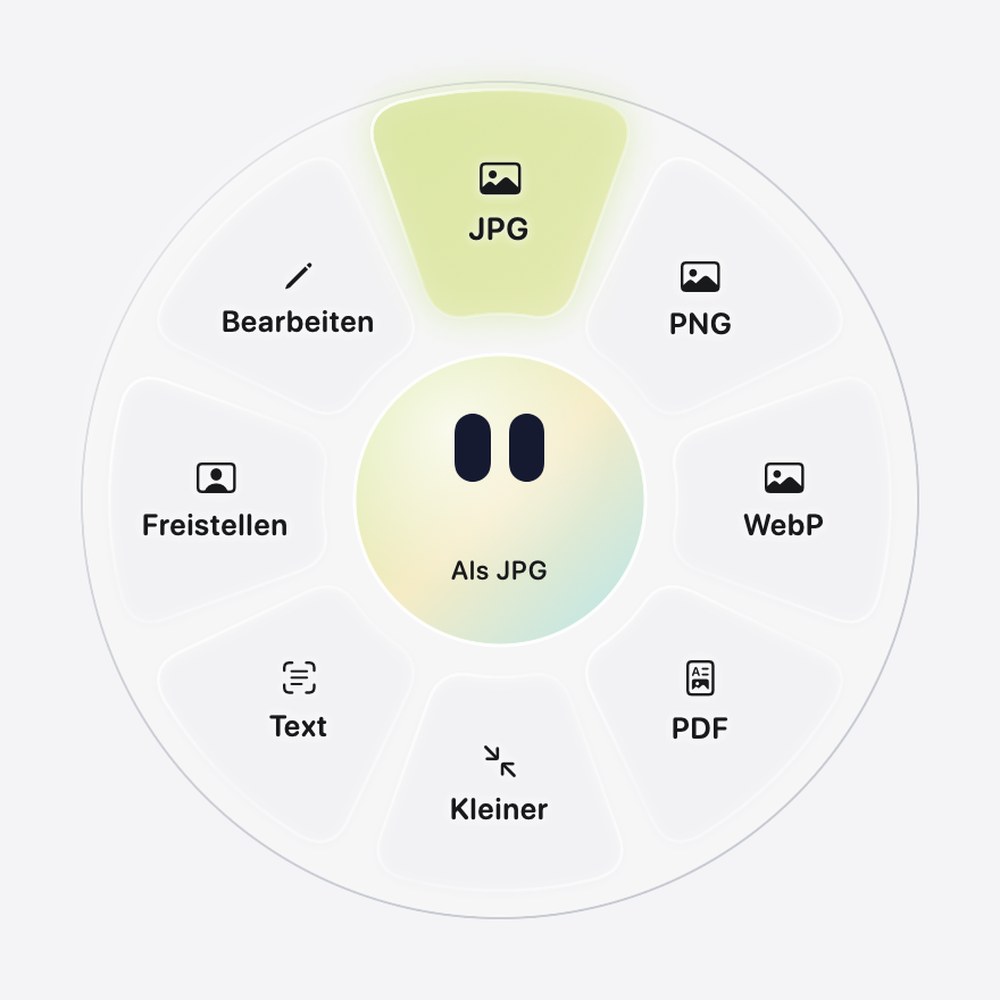
  2. AblegenLass die Datei auf einem der acht Felder los. Fährst du über ein Feld, zeigt die Mitte des Rads an, was passiert, etwa „Als JPG“.
  3. FertigDie neue Datei liegt neben dem Original, mit demselben Namen und der neuen Endung. Aus Urlaub.heic wird Urlaub.jpg. Gibt es den Namen schon, hängt Convert eine Zahl an, etwa Urlaub 2.jpg. Das Original bleibt unverändert.
Das Rad von Eyno Convert für ein HEIC-Foto. Acht Felder liegen um eine runde Mitte mit den zwei Augen des Maskottchens. Oben ist das Feld JPG grün hervorgehoben, in der Mitte steht „Als JPG“. Im Uhrzeigersinn folgen PNG, WebP, PDF, Kleiner, Text, Freistellen und Bearbeiten.
Das Rad, wie Eyno Convert es für ein Foto zeigt. Der Zeiger steht auf JPG, und die Mitte sagt an, was beim Loslassen passiert.

Für ein Foto bietet das Rad acht Felder. JPG, PNG, WebP und PDF wandeln es ins jeweilige Format um. Kleiner bringt das Bild auf höchstens 1920 Pixel an der langen Seite, gedacht zum Verschicken. Text liest den Text im Bild und legt ihn in eine .txt-Datei. Freistellen entfernt den Hintergrund und speichert ein PNG. Bearbeiten öffnet das Foto, damit du es zuschneidest, beschriftest, persönliche Angaben verbirgst oder das Licht anpasst.

Ziehst du mehrere Dateien auf einmal, wandelt Convert jede einzeln um. Mehrere Bilder lassen sich auch zu einem einzigen PDF zusammenfassen, etwa die Fotos der Seiten eines Vertrags. Ein Bild mit transparentem Hintergrund bekommt als JPG einen weißen Hintergrund.

Bei den Metadaten geht Convert einen anderen Weg als der Finder. EXIF-Daten und GPS-Ort wandern nicht in die neue Datei. Ein Foto, das du teilst, verrät dann nicht, wo es aufgenommen wurde. Brauchst du Datum und Ort für dein Archiv, nimm die Schnellaktion im Finder mit Metadaten erhalten.

Dieselbe Geste funktioniert mit Tondateien und mit Videos, die Convert in MP4 umwandelt, leichter macht oder kürzt. Das gilt auch für die .mov-Datei aus einer Bildschirmaufnahme am Mac mit Ton.

Fragen

Was oft gefragt wird

Wie wandle ich Bilder von HEIC in JPG um?

Am Mac markierst du die Fotos im Finder, klickst mit der rechten Maustaste und wählst Schnellaktionen und dann Bild konvertieren. Als Format stellst du JPEG ein. Die JPG-Kopien entstehen neben den Originalen, auch bei vielen Dateien auf einmal.

Warum sind meine Fotos plötzlich HEIC-Dateien?

Das iPhone speichert Fotos standardmäßig als HEIC. Meist fällt das erst auf, wenn ein Programm, eine Website oder ein Windows-PC die Datei nicht öffnet. Stellst du am iPhone unter Einstellungen, Fotos, Auf Mac oder PC übertragen die Option Automatisch ein, kommen Fotos beim Kopieren per Kabel als JPG an.

Warum speichert mein iPhone Bilder als HEIC?

Weil HEIC Platz spart. Eine HEIC-Datei ist etwa halb so groß wie ein JPG in ähnlicher Qualität. Wer lieber JPG möchte, wählt am iPhone unter Einstellungen, Kamera, Formate die Option Maximale Kompatibilität.

Kann ich HEIC kostenlos in JPG umwandeln?

Ja. Finder, Vorschau und die App Fotos sind auf jedem Mac installiert und wandeln HEIC ohne zusätzliche Kosten in JPG um. Die Fotos bleiben dabei auf deinem Mac, anders als bei Konvertern im Browser, die einen Upload verlangen.

Bleiben Aufnahmedatum und Ort beim Umwandeln erhalten?

Mit der Schnellaktion Bild konvertieren im Finder ja, wenn Metadaten erhalten aktiviert ist. Eyno Convert übernimmt EXIF-Daten und GPS-Ort dagegen nicht in die neue Datei. Beim Teilen schützt das deine Privatsphäre.

Welcher Weg zu welchem Foto passt

Gehen ein paar Bilder an einen Kollegen mit Windows, reicht die Schnellaktion im Finder. Vorschau nimmst du, wenn die Datei unter eine bestimmte Größe muss, die App Fotos, wenn die Bilder ohnehin dort liegen. Stört dich HEIC auf Dauer, stellst du das iPhone auf Maximale Kompatibilität um und musst danach nie mehr HEIC in JPG umwandeln. Hättest du auch deine Screenshots lieber als JPG, steht der passende Befehl in der Anleitung zum Screenshot am Mac.

Wandelst du jeden Tag Fotos, Videos und Ton um, spart dir Eyno Convert die Wege durch die Menüs. Der Test über 7 Tage läuft ohne Karte und öffnet alle acht Apps. Danach kostet das Eyno-Abo 5,99 € im Monat oder 59,90 € im Jahr für alle acht. Vorher kannst du die Eyno-Apps im Demo-Mac auf der Startseite ausprobieren, ohne etwas zu installieren.