 Eyno
Download

Eyno Paper · PDF
PDF bearbeiten am Mac, Seite für Seite
Eyno Paper ist ein PDF-Editor für Mac. Du liest deine PDFs darin, kommentierst und unterschreibst sie und ordnest ihre Seiten neu. Ein Vertrag, der unterschrieben zurück muss, eine leere Seite aus einem Scan, eine Telefonnummer, die vor dem Versenden verschwinden soll. Alles passiert im selben Fenster, und das Dokument verlässt deinen Mac nicht.
Was Eyno Paper kann
Wer mit Paper ein PDF bearbeiten am Mac will, findet oben im Fenster drei Modi, Lesen, Kommentieren und Seiten. Ein Klick wechselt zwischen ihnen, du musst nichts in den Menüs suchen. Links zeigt die Spalte Miniaturen das Dokument (⌥⌘S), und darüber steht „Alles bleibt auf diesem Mac“. Keine Datei wird zur Bearbeitung ins Netz geschickt.
Die Seiten
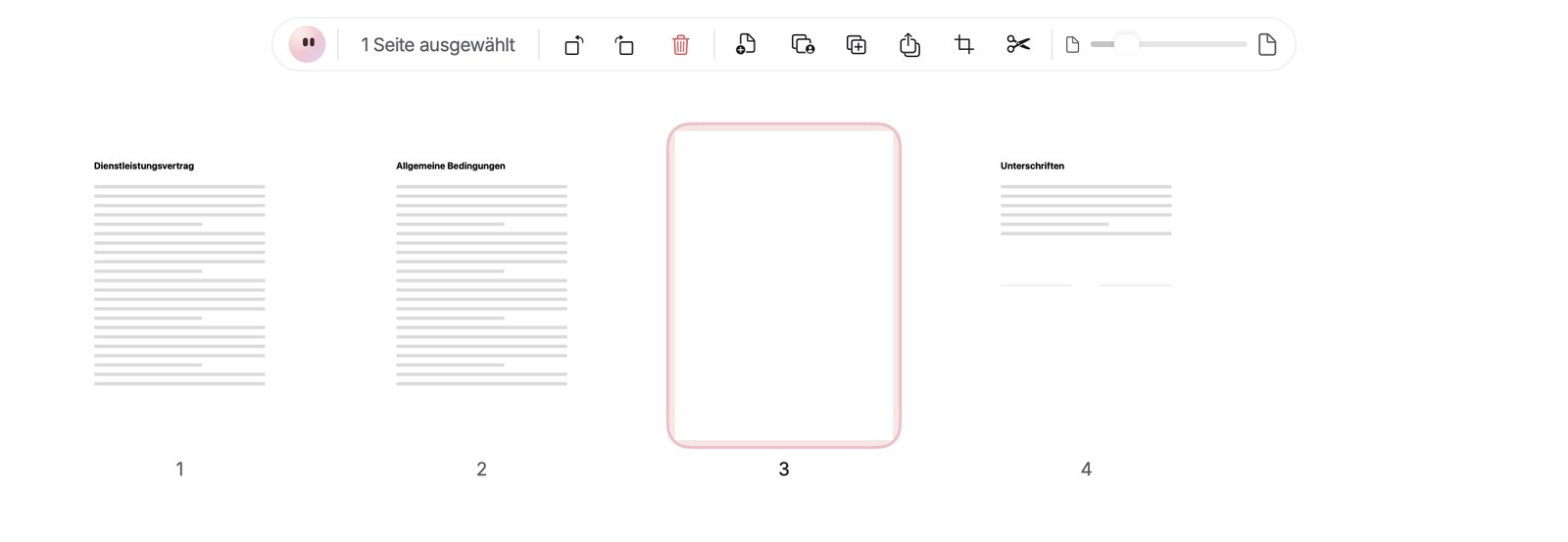
Löschen, neu ordnen, drehen, duplizieren oder extrahieren, alles in einem Raster. Mit ⌘-Klick wählst du mehrere Seiten, ⌘Z nimmt den letzten Schritt zurück. Ziehst du ein PDF oder ein Bild ins Raster, fügt Paper es ein.
Die Unterschrift
Zeichne sie mit dem Trackpad, tipp deinen Namen in einer Handschrift oder lade ein Bild. Sie liegt im Schlüsselbund dieses Mac, wird nie verschickt und sitzt mit einem Klick auf der Seite.
Die Formulare
Klick in ein Feld und schreib los, setz Häkchen, wähl aus Listen. Hat ein PDF gar keine Felder, fügt Paper mit dem Werkzeug Formularfeld welche hinzu.
Der Text
Markieren, unterstreichen, eine Notiz oder Text auf die Seite setzen. Mit Text und Bilder bearbeiten änderst du eine vorhandene Zeile oder tauschst ein Bild aus.
Das Schwärzen
Ein Bereich oder eine Textstelle verschwindet dauerhaft. Paper findet E-Mail-Adressen, Telefonnummern und IBANs und legt eine geschwärzte Kopie an. Das Original bleibt, wie es war.
Der Rest
Mehrere PDFs zusammenfügen, ein Dokument teilen, die Dateigröße reduzieren, es mit einem Passwort schützen oder als Bilder und Text exportieren. Bilder und Office-Dokumente werden zu PDFs.
PDF bearbeiten am Mac mit Vorschau oder mit Paper
PDF bearbeiten am Mac heißt für viele zuerst Vorschau. Die App gehört zu macOS, sie löscht und sortiert Seiten, setzt eine Unterschrift, markiert Text und füllt die meisten Formulare aus. Wenn dir das reicht, bleib dabei.
Paper hilft, sobald sich ein Dokument sperrt. Vorschau ändert keine Textzeile, die schon im PDF steht, legt keine Formularfelder an und exportiert nicht als Word. Paper erledigt alle drei Aufgaben. Dazu kommt ein echtes Schwärzen, das E-Mail-Adressen, Telefonnummern und IBANs in einem Kontoauszug oder Vertrag von selbst findet und eine eigene Kopie sichert.
Ein PDF-Editor für Mac, der nach Word exportiert
Aus Paper kommt ein PDF als Word-Dokument, als Bilder, als reiner Text oder als Excel, PowerPoint, HTML und RTF heraus. Umgekehrt wird ein Bild oder ein Office-Dokument zum PDF. Zum Zusammenfügen wählst du im Menü Ablage PDFs zusammenfügen … oder drückst ⌥⌘M. Du brauchst mindestens zwei PDFs, Paper fügt sie in der Reihenfolge ihrer Dateinamen zusammen.
PDF unterschreiben am Mac, ohne zu drucken
Im Modus Kommentieren wählst du das Werkzeug Signieren. Du zeichnest die Unterschrift mit Maus oder Trackpad, tippst deinen Namen in einer Handschrift oder lädst ein Bild und klickst dann auf die Stelle, an die sie gehört. Drucker und Scanner bleiben aus.
Zwei Versionen vergleichen
Kommt die zweite Fassung eines Vertrags zurück, willst du wissen, was sich geändert hat. Paper vergleicht zwei PDFs und zeigt die Unterschiede. Du musst die zwölf Seiten also nicht noch einmal Zeile für Zeile lesen.
Verkleinern und schützen
Ein gescannter Vertrag ist schnell zu schwer für ein Formular im Netz. Dateigröße reduzieren … legt eine verkleinerte Kopie an und lässt das Original in Ruhe. Mit Passwort schützen … verlangt ein Passwort mit mindestens vier Zeichen, bevor sich das PDF öffnet. Beides findest du bei den Werkzeugen, neben dem Export.
PDF-Seite löschen in drei Schritten
- Modus SeitenKlick oben im Fenster auf Seiten, alle Seiten erscheinen als Raster.
- AuswählenEin Klick auf die Seite, ⌘-Klick für weitere, ⇧-Klick für eine Folge von Seiten.
- LöschenDer Papierkorb in der Leiste oder die Taste ⌫. Mit ⌘Z kommen die Seiten zurück.
Die ganze Anleitung mit Vorschau und Paper findest du unter eine PDF-Seite am Mac löschen. Sollen Fotos vom iPhone zu einem PDF werden, lies auch, wie du HEIC-Fotos in JPG umwandelst. Videos, Ton und Bilder wandelt der Datei-Konverter Eyno Convert ohne Menüs um.
Im Eyno-Abo enthalten
Ein Abo, acht Apps für den Mac
Eyno Paper gehört zu Eyno. Für 5,99 € im Monat oder 59,90 € im Jahr, inklusive Mehrwertsteuer, bekommst du Paper und die sieben anderen Apps der Reihe. Der Test dauert 7 Tage, kommt ohne Kreditkarte aus und öffnet alle acht Apps. Paper braucht macOS 15 oder neuer, der Download ist 147 MB groß. Monats- und Jahrespreis im Vergleich findest du auf der Seite mit den Preisen des Eyno-Abos.
Fragen
Vor dem Test
Werden meine PDFs irgendwohin geschickt?
Nein. Eyno Paper öffnet und bearbeitet deine PDFs auf deinem Mac und schickt sie an keinen Server. Deine Unterschriften liegen im Schlüsselbund dieses Mac.
Kann ich eine gelöschte Seite zurückholen?
Ja, ⌘Z bringt gelöschte Seiten zurück. Paper lässt außerdem immer mindestens eine Seite im Dokument.
Kann Paper Text ändern, der schon im PDF steht?
Ja. Mit dem Werkzeug Text und Bilder bearbeiten änderst du eine vorhandene Zeile oder ersetzt ein Bild. Vorschau kann das nicht.
Was macht Schwärzen?
Es deckt einen Text oder einen Bereich dauerhaft ab. Paper findet E-Mail-Adressen, Telefonnummern und IBANs und legt eine geschwärzte Kopie an. Dein Originaldokument bleibt unverändert.
Was kostet Eyno Paper?
Eyno Paper ist Teil des Eyno-Abos und kostet 5,99 € im Monat oder 59,90 € im Jahr für alle acht Apps. Der Test läuft 7 Tage ohne Kreditkarte.