
PDF-Seite löschen am Mac

Wer eine PDF-Seite löschen will, braucht am Mac kein zusätzliches Programm. Vorschau ist auf jedem Mac installiert und entfernt eine oder mehrere Seiten mit wenigen Klicks, ohne dass die Datei den Rechner verlässt. Hier steht, wie das geht, auch bei leeren Seiten aus einem Scan, und wie du das Original behältst, falls du dich verklickst.

Aktualisiert am 29. Oktober 2026 · Geprüft unter macOS 27 · 7 Min. Lesezeit

Das Wichtigste

  • In Vorschau blendest du mit Darstellung > Miniaturen die Seitenleiste ein, klickst die Seite an und wählst Bearbeiten > Löschen. Die Rückschritttaste ⌫ tut dasselbe.
  • Mit gedrückter Befehlstaste ⌘ markierst du einzelne Seiten, mit der Umschalttaste ⇧ einen zusammenhängenden Bereich. Alle markierten Seiten verschwinden in einem Schritt.
  • Vorschau sichert die Änderung in derselben Datei. Willst du das Original behalten, legst du vorher mit Ablage > Duplizieren eine Kopie an.
  • Websites, die Seiten im Browser löschen, verlangen einen Upload auf einen fremden Server. Verträge, Gehaltsabrechnungen und Ausweise bleiben mit Vorschau auf deinem Mac.

Seite aus PDF löschen mit Vorschau

Ein Doppelklick auf ein PDF öffnet es in Vorschau. Willst du dort eine PDF-Seite löschen, arbeitest du nicht im Dokument selbst, sondern in der Seitenleiste mit den Miniaturen.

  • Miniaturen einblenden. Wähl Darstellung > Miniaturen. Links erscheint eine Spalte mit allen Seiten des Dokuments.
  • Seite anklicken. Klick auf die Miniatur der Seite, die weg soll. Sie ist danach markiert.
  • Löschen. Wähl Bearbeiten > Löschen oder drück die Rückschritttaste ⌫.
  • Sichern. Mit Ablage > Sichern landet die Änderung in der Datei.

Die Seite ist sofort aus dem Dokument verschwunden, die übrigen rücken nach. Hast du die falsche erwischt, holst du sie mit ⌘ Z zurück. Das klappt, solange das Fenster noch offen ist.

Mehrere Seiten auf einmal löschen

Für verstreute Seiten hältst du die Befehlstaste ⌘ gedrückt und klickst jede Miniatur einzeln an. Für einen Block klickst du die erste Seite an und dann mit gedrückter Umschalttaste ⇧ die letzte. Von Seite 3 bis Seite 7 sind das 5 Seiten. Ein einziges Bearbeiten > Löschen entfernt sie alle.

Bei langen Dokumenten wird die schmale Spalte schnell unübersichtlich. Darstellung > Kontaktbogen zeigt alle Seiten als Raster im ganzen Fenster, dort markierst und löschst du sie genauso.

Leere Seite im PDF löschen

Leere Seiten stammen oft aus Scans, bei denen auch die unbedruckte Rückseite eingelesen wurde. In der Miniaturenspalte fallen sie als weiße Rechtecke sofort auf. Du entfernst sie wie jede andere Seite. Bei einem Scan mit vielen Leerseiten sammelst du sie zuerst alle mit ⌘ ein und löschst sie dann zusammen.

Den umgekehrten Fall gibt es auch. Brauchst du eine leere Seite, etwa für Notizen, fügt Bearbeiten > Einfügen > Leere Seite eine hinter der markierten Seite ein.

Das Original behalten, bevor du sicherst

Vorschau fragt nicht nach einem neuen Dateinamen. Die Änderungen landen in derselben Datei, und nach dem Schließen ist die gelöschte Seite auch dort weg. Willst du bei einem Vertrag eine PDF-Seite löschen, aber den vollständigen Vertrag behalten, ist das unpraktisch.

Sicherer ist es, vorher Ablage > Duplizieren zu wählen. Vorschau öffnet dann eine Kopie in einem neuen Fenster. Du löschst die Seiten in dieser Kopie, sicherst sie unter einem eigenen Namen und hast danach beide Fassungen. Hast du das vergessen, bleibt dir ⌘ Z, solange das Dokument noch geöffnet ist.

Seiten sortieren, drehen und extrahieren

In derselben Seitenleiste erledigst du die anderen Arbeiten an den Seiten. Für die meisten reicht ein Ziehen mit der Maus oder ein Menübefehl.

Reihenfolge
Miniatur an eine neue Stelle ziehen. Die Seite rutscht dorthin, die anderen machen Platz.
Drehen
Werkzeuge > Links drehen oder Rechts drehen. Praktisch für eine Seite, die beim Scannen auf dem Kopf gelandet ist.
Einfügen
Bearbeiten > Einfügen. Zur Wahl stehen Seite(n) aus Datei …, Leere Seite und Seite(n) vom Scanner …
Unterschreiben
Werkzeuge > Anmerken > Signatur. Damit setzt du deine Unterschrift auf die letzte Seite, bevor du das PDF zurückschickst.

Einzelne Seiten aus einem PDF extrahieren

Manchmal willst du nicht löschen, sondern nur eine Seite weitergeben. Zieh ihre Miniatur aus der Seitenleiste auf den Schreibtisch. Dort entsteht ein eigenes PDF mit genau dieser Seite, das Dokument bleibt vollständig. Hast du ein zweites PDF in Vorschau geöffnet, ziehst du die Miniatur in dessen Seitenleiste, und die Seite landet in diesem Dokument.

Geht es nur um einen Teil einer Seite, etwa eine Tabelle oder einen Absatz, ist ein Bildschirmfoto der schnellere Weg. Wie das mit ⌘ ⇧ 4 geht, zeigt die Anleitung zum Screenshot am Mac mit Tastenkombination.

PDF-Seite löschen kostenlos und ohne Upload

Wer im Netz nach „PDF-Seite löschen kostenlos“ sucht, findet vor allem Websites, die das im Browser erledigen. Dafür lädst du das Dokument auf den Server eines fremden Anbieters hoch, und was dort danach mit der Datei passiert, siehst du nicht.

Bei einem Flyer ist das egal. Gerade die PDFs, aus denen man Seiten entfernt, sind aber oft heikel. Oft ist es ein Arbeitsvertrag, eine Gehaltsabrechnung für den Vermieter oder der Scan eines Ausweises. Vorschau gehört zu jedem Mac und lässt die Datei auf deinem Rechner.

Eyno Paper · PDFs lesen und bearbeiten

PDF am Mac bearbeiten mit Eyno Paper

Arbeitest du täglich mit PDFs, lohnt sich Eyno Paper, das Programm zum Lesen und Bearbeiten von PDFs am Mac. Jedes Dokumentfenster hat oben eine Leiste mit drei Modi, Lesen, Kommentieren und Seiten. Die Spalte Miniaturen links, ein- und ausblendbar mit ⌥ ⌘ S, dient nur zum Blättern. Gelöscht wird im Modus Seiten.

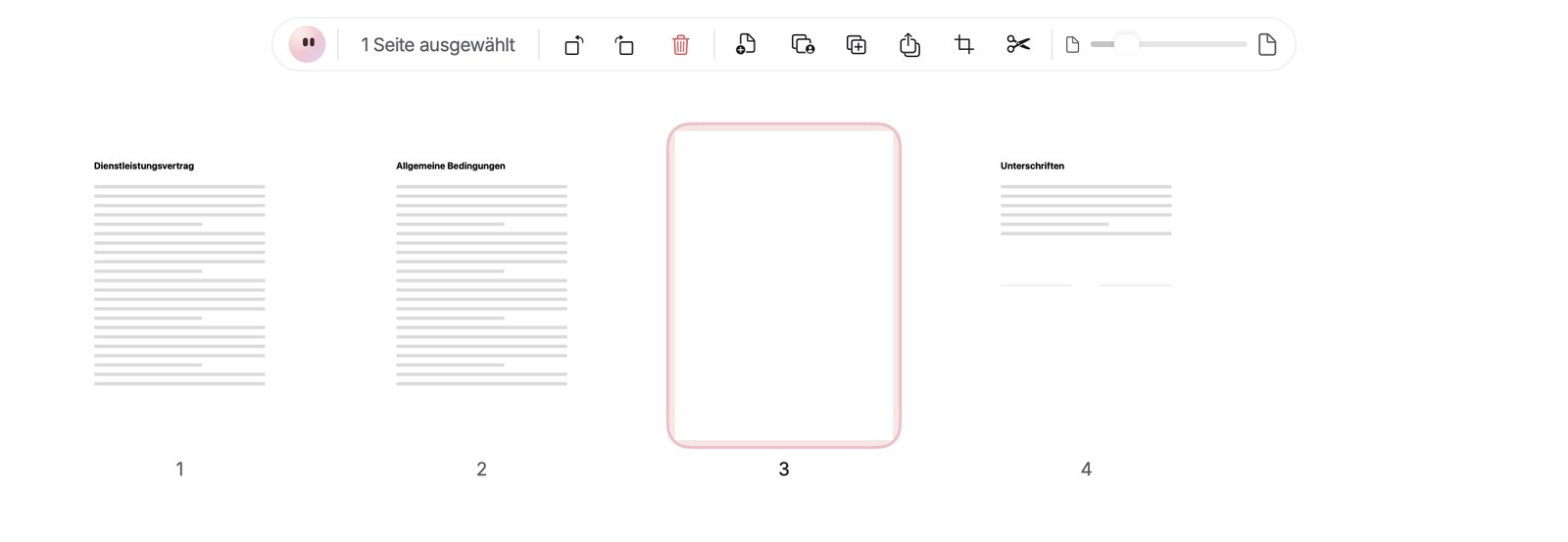
  1. Seiten öffnenKlick oben in der Leiste auf Seiten. Alle Seiten erscheinen als Raster, darüber schwebt eine Leiste mit den Befehlen für die Seiten.
  2. AuswählenKlick eine Seite an. Mit ⌘ nimmst du weitere dazu oder wieder heraus, mit ⇧ markierst du einen Bereich. Die Leiste zählt mit, zum Beispiel „3 Seiten ausgewählt“.
  3. LöschenKlick in der Leiste auf den Papierkorb Löschen, wähl Löschen im Kontextmenü oder drück ⌫. Mit ⌘ Z kommen die Seiten zurück.
Der Modus Seiten von Eyno Paper mit einem erfundenen Vertrag aus vier Seiten. Seite 1 heißt Dienstleistungsvertrag, Seite 2 Allgemeine Bedingungen, Seite 3 ist leer und rosa umrandet, Seite 4 heißt Unterschriften. Darüber schwebt eine Leiste mit „1 Seite ausgewählt“, den Knöpfen zum Drehen, dem roten Papierkorb, weiteren Seitenbefehlen und einem Regler für die Größe der Miniaturen.
Ein erfundener Vertrag mit 4 Seiten im Modus Seiten. Die leere Seite 3 ist markiert, ein Klick auf den roten Papierkorb entfernt sie.

Ganz leer wird ein Dokument dabei nie, denn ein PDF behält mindestens eine Seite. Dieselbe Leiste und das Kontextmenü bieten die übrigen Seitenbefehle. Du ziehst Seiten im Raster an eine neue Stelle, auch mehrere markierte zusammen. Nach links drehen und Nach rechts drehen richten schiefe Scans aus. Duplizieren verdoppelt eine Seite, Extrahieren schreibt die markierten Seiten in ein neues PDF. Dazu kommen Leere Seite, PDF einfügen, Beschneiden und Teilen, das ab 2 Seiten verfügbar ist.

Ziehst du PDFs oder Bilder auf das Raster, fügt Paper sie ein, ein Bild wird dabei zu einer eigenen Seite. Wer erst mehrere Fotos zu einem einzigen PDF zusammenfassen möchte, findet den Weg in der Anleitung zu HEIC und JPG. Mehrere PDFs fügst du über PDFs zusammenfügen … im Menü Ablage oder mit ⌥ ⌘ M zusammen. Es braucht mindestens zwei Dateien, die Reihenfolge folgt den Dateinamen. Die Miniaturen vergrößerst du mit dem Regler oder mit zwei Fingern auf dem Trackpad.

Paper sichert an Ort und Stelle, wie jede andere Mac-App. Die ursprünglichen Daten bleiben in der Datei erhalten, jede Änderung wird als Revision angehängt.

Im Modus Kommentieren unterschreibst du mit dem Werkzeug Signieren. Du zeichnest mit Maus oder Trackpad, tippst deinen Namen in einer Handschrift oder lädst ein Bild deiner Unterschrift. Sie liegt im Schlüsselbund dieses Mac und wird nie verschickt. Schwärzen findet E-Mail-Adressen, Telefonnummern und IBANs und legt eine geschwärzte Kopie an, das Original bleibt unverändert. Oben in der Seitenleiste steht „Alles bleibt auf diesem Mac“, und so ist es auch, kein Dokument wird hochgeladen.

Fragen

Häufige Fragen zum Löschen von PDF-Seiten

Wie kann ich eine einzelne Seite aus einem PDF löschen?

Öffne das PDF in Vorschau und blende mit Darstellung, Miniaturen die Seitenleiste ein. Klick die Seite an und wähl Bearbeiten, Löschen oder drück die Rückschritttaste. Danach sicherst du mit Ablage, Sichern.

Wie lösche ich eine leere Seite im PDF?

Leere Seiten erkennst du in der Miniaturenspalte von Vorschau als weiße Rechtecke. Markier sie, bei mehreren mit gedrückter Befehlstaste, und lösch sie mit Bearbeiten, Löschen. Das geht bei Scans genauso wie bei anderen PDFs.

Kann ich eine PDF-Seite kostenlos löschen?

Ja. Vorschau ist auf jedem Mac installiert und löscht Seiten ohne zusätzliche Kosten. Das Dokument bleibt dabei auf deinem Mac, anders als bei Websites, die einen Upload verlangen.

Wie kann ich ein PDF auf dem Mac bearbeiten?

Vorschau löscht, sortiert, dreht und fügt Seiten ein und setzt über Werkzeuge, Anmerken, Signatur eine Unterschrift. Eyno Paper bietet dazu einen eigenen Modus Seiten, das Zusammenfügen mehrerer PDFs und das Schwärzen von E-Mail-Adressen, Telefonnummern und IBANs.

Wie erstelle ich einen Ausschnitt aus einem PDF?

Willst du einzelne Seiten herauslösen, ziehst du ihre Miniatur in Vorschau auf den Schreibtisch, dort entsteht ein eigenes PDF. In Eyno Paper markierst du die Seiten und wählst Extrahieren. Für einen Teil einer Seite machst du mit Befehlstaste, Umschalttaste und 4 ein Bildschirmfoto des Bereichs.

Welcher Weg zu welchem PDF passt

Musst du nur gelegentlich eine PDF-Seite löschen, etwa die überflüssige Seite eines Kontoauszugs, reicht Vorschau völlig. Gehst du an ein Original, das du noch brauchst, legst du vorher mit Duplizieren eine Kopie an. Räumst du jede Woche Scans auf, unterschreibst Verträge oder schwärzt Daten, nimmt dir Eyno Paper mit dem Modus Seiten viele Handgriffe ab.

Der Test über 7 Tage läuft ohne Karte und öffnet alle acht Apps. Danach kostet das Eyno-Abo 5,99 € im Monat oder 59,90 € im Jahr für alle acht Mac-Apps. Vorher kannst du die Eyno-Apps im Demo-Mac auf der Startseite ausprobieren, ohne etwas zu installieren.