
Supprimer une page PDF sur Mac

Pour supprimer une page PDF sur un Mac, ouvrez le document dans Aperçu, affichez les vignettes avec Présentation puis Vignettes, cliquez sur la page en trop et appuyez sur la touche d'effacement. La page disparaît, et Aperçu enregistre la modification dans le même fichier. La suite du guide traite des pages vierges, de l'extraction d'une page seule et de la copie à faire avant de toucher à un document important.

Mis à jour le 29 octobre 2026 · Vérifié sur macOS 27 · 10 min de lecture

À retenir

  • Dans Aperçu, Présentation puis Vignettes affiche les pages dans une colonne à gauche. Sélectionnez une vignette et appuyez sur ⌫, ou choisissez Édition puis Supprimer.
  • Un ⌘-clic ajoute une page à la sélection, un Maj-clic prend toute une série. Dix ou vingt pages partent alors en une seule fois.
  • Aperçu enregistre les changements dans le fichier d'origine. Pour garder une version intacte, passez d'abord par Fichier puis Dupliquer. Avant de fermer, ⌘Z ramène une page supprimée.
  • Pour extraire une page d'un PDF, faites glisser sa vignette sur le bureau. Elle devient un PDF à part, et l'original garde toutes ses pages.
  • Un site gratuit en ligne demande d'envoyer le document sur son serveur. Pour un contrat ou une fiche de paie, Aperçu fait le même travail sans que le fichier quitte le Mac.

Supprimer une page PDF sur Mac avec Aperçu

Aperçu est l'app du Mac qui lit les PDF et les images. Elle est installée d'office, et c'est la façon la plus directe de supprimer une page PDF sans rien télécharger.

Ouvrez le document dans Aperçu. Si la colonne des pages n'apparaît pas à gauche, choisissez Présentation puis Vignettes. Chaque page y figure en petit, dans l'ordre du document. Cliquez sur la vignette de la page à retirer, puis appuyez sur la touche d'effacement ⌫. Le menu Édition puis Supprimer fait exactement la même chose, pour qui préfère passer par les menus.

La page quitte la colonne et le document, et les suivantes remontent d'un rang. Sur un PDF de 12 pages, retirer la page 5 vous laisse un document de 11 pages, dont l'ancienne page 6 est devenue la 5.

Clic
Une page. Sélectionne la vignette sur laquelle vous cliquez.
⌘ clic
Des pages éloignées. Ajoute une page à la sélection, ou l'en retire si elle y était déjà.
Maj clic
Une série. Prend toutes les pages entre la première vignette sélectionnée et celle-ci.
⌫
Supprimer. Retire toutes les pages sélectionnées, comme Édition puis Supprimer.
⌘ Z
Annuler. Ramène la dernière page supprimée, tant que le document est ouvert.

Supprimer plusieurs pages d'un PDF d'un coup

Prenons un rapport de 40 pages dont il faut retirer les pages 12 à 20, plus la page 3. Cliquez sur la vignette 12, faites défiler la colonne, puis faites un Maj-clic sur la 20, et les neuf pages sont sélectionnées. Ajoutez la page 3 d'un ⌘-clic. Une seule pression sur ⌫ retire les dix pages, et le rapport passe à 30 pages.

La planche-contact pour les longs documents

Sur un PDF de 80 pages, la colonne étroite oblige à beaucoup défiler, et les vignettes sont petites. Présentation puis Planche-contact affiche toutes les pages en grille, sur toute la largeur de la fenêtre. Les pages à retirer se repèrent bien plus vite quand on les voit côte à côte.

Garder une version intacte du PDF

Aperçu ne travaille pas sur une copie. Ce que vous supprimez l'est dans le fichier lui-même, et une fois la fenêtre fermée, la page n'est plus dans le PDF.

Tant que le document reste ouvert, Édition puis Annuler, ou ⌘ Z, ramène la page. Appuyez plusieurs fois pour revenir sur plusieurs suppressions, dans l'ordre inverse.

Travailler sur une copie

Pour un document qu'on vous a envoyé, un contrat signé ou un relevé de banque, la prudence consiste à garder l'original tel quel. Avant de toucher aux pages, choisissez Fichier puis Dupliquer. Aperçu ouvre une copie dans une nouvelle fenêtre. Supprimez les pages dans celle-ci, puis Fichier et Enregistrer pour lui donner un nom et choisir son dossier. Le fichier de départ n'a pas bougé.

Fichier puis Exporter au format PDF… écrit aussi un nouveau fichier. Depuis l'original, il arrive trop tard, les suppressions y sont déjà enregistrées. Dupliquer d'abord reste le plus sûr.

Supprimer une page vierge dans un PDF

Une page blanche se glisse souvent dans un PDF sans que personne ne l'ait voulue. C'est le verso vide d'une feuille scannée des deux côtés, ou un saut de page de trop dans le document dont le PDF est tiré.

Pour Aperçu, une page vierge est une page comme une autre. Dans la colonne des vignettes, elle se voit tout de suite au milieu des pages remplies. Sélectionnez-la, appuyez sur ⌫, et elle disparaît. Pour supprimer une page vierge en fin de document, faites simplement défiler jusqu'à la dernière vignette.

Plusieurs pages blanches dans un scan

Sur un scan de 30 feuilles où une page sur deux est blanche, cliquer et supprimer quinze fois serait long. Faites un ⌘-clic sur chaque vignette blanche pour les sélectionner toutes, puis appuyez une seule fois sur ⌫. Sur un document long, la planche-contact aide à les repérer d'un coup d'œil.

Avant de valider, regardez chaque page en grand si vous avez un doute. Une page presque vide, avec une seule ligne en bas ou une signature pâle, ressemble beaucoup à une page blanche en vignette.

Extraire une page d'un PDF

Parfois, on cherche l'inverse, garder une page seule dans un fichier à part, sans abîmer le document entier. La page signée d'un contrat à renvoyer, ou la facture d'un seul mois perdue dans un relevé de 40 pages.

Dans Aperçu, affichez les vignettes, puis faites glisser la vignette de la page jusqu'au bureau. Un nouveau PDF y apparaît, avec cette seule page. Le document d'origine garde toutes ses pages. Vous pouvez glisser de la même façon plusieurs vignettes sélectionnées.

Faire passer une page d'un PDF à un autre

Ouvrez les deux documents dans Aperçu, chacun avec sa colonne de vignettes. Faites glisser une vignette du premier dans la colonne du second, à l'endroit voulu, et la page s'y insère. C'est pratique pour reconstituer un dossier à partir de plusieurs fichiers reçus séparément, une pièce d'identité d'un côté, un justificatif de domicile de l'autre.

Réorganiser et compléter les pages dans Aperçu

Supprimer une page PDF va souvent avec d'autres retouches. Un scan arrive dans le désordre, une page est à l'envers, une annexe manque. Tout se fait dans la même colonne de vignettes.

  • Changer l'ordre. Faites glisser une vignette plus haut ou plus bas dans la colonne, et la page prend sa nouvelle place.
  • Redresser une page. Sélectionnez-la, puis Outils et Rotation à gauche ou Rotation à droite.
  • Ajouter une page. Édition puis Insérer propose Page de fichier…, Page vierge et Page de scanner….
  • Signer. Outils, Annoter, puis Signature permet de poser votre signature sur la page.

Supprimer une page PDF gratuitement en ligne : ce que vous envoyez

Chercher « supprimer page PDF gratuit » mène surtout vers des sites qui font le travail dans le navigateur. Le principe ne change pas d'un site à l'autre. Vous déposez le fichier, il part sur leur serveur, vous cochez les pages à retirer et vous téléchargez le résultat.

Pour un menu de restaurant ou une affiche d'association, l'enjeu est mince. Un contrat de travail, une fiche de paie ou la copie d'une pièce d'identité, c'est autre chose. Ces documents portent votre adresse, vos revenus, parfois votre numéro de sécurité sociale, et ils passent alors par l'ordinateur d'une société que vous ne connaissez pas.

Aperçu est gratuit lui aussi, il est déjà sur votre Mac, et il supprime une page en deux gestes. Le PDF ne quitte jamais votre ordinateur.

Eyno Paper · lecteur et éditeur de PDF

Supprimer une page d'un PDF avec Eyno Paper

Eyno Paper lit et modifie les PDF. Chaque fenêtre a trois modes, dans une barre en haut, Lire, Annoter et Pages. La colonne de gauche, Miniatures, qui s'ouvre avec ⌥ ⌘ S, sert seulement à naviguer. Les pages se suppriment dans le mode Pages, qui étale tout le document en grille.

  1. Passer en mode PagesCliquez sur Pages dans la barre en haut de la fenêtre. Toutes les pages s'affichent en grille, sous une barre flottante qui regroupe les actions.
  2. Choisir les pagesUn clic sélectionne une page, ⌘-clic en ajoute ou en retire une, Maj-clic prend une série. La barre affiche le compte, par exemple « 3 pages sélectionnées ».
  3. SupprimerCliquez sur la corbeille rouge, Supprimer, dans la barre. Le même choix existe dans le menu du clic droit, et la touche ⌫ fait pareil. ⌘ Z fait revenir les pages.
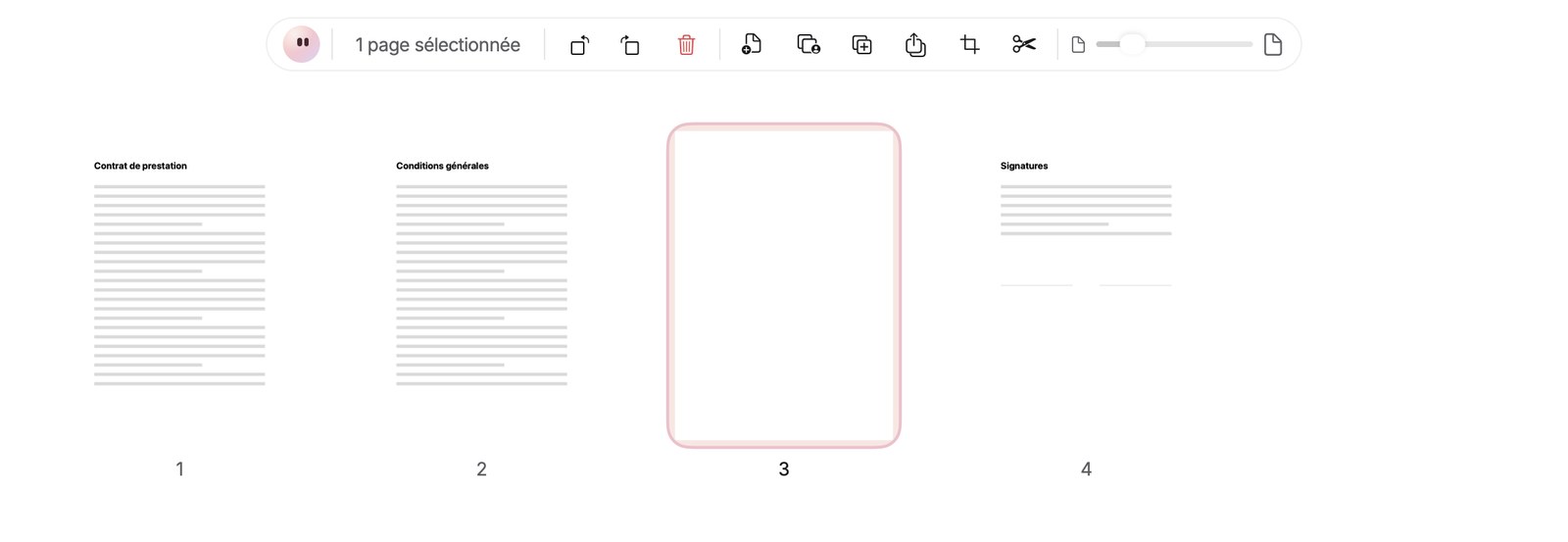
Le mode Pages d'Eyno Paper sur un contrat de quatre pages affichées en grille. La page 3, vierge, est entourée de rose. Au-dessus, la barre flottante indique 1 page sélectionnée, avec les boutons de rotation, la corbeille rouge et le curseur de taille des vignettes.
Le mode Pages tel que Paper l'affiche, sur un contrat fictif de 4 pages : Contrat de prestation, Conditions générales, une page vierge sélectionnée, puis Signatures. Dans la barre, après la corbeille, les boutons pour insérer, dupliquer, extraire, recadrer et découper.

Paper ne supprime jamais la dernière page. Comme le dit l'app, « Un PDF garde au moins une page. »

La même barre et le clic droit servent au reste du tri. Faites glisser les vignettes pour changer l'ordre, et plusieurs pages sélectionnées se déplacent ensemble. Pivoter à gauche et Pivoter à droite redressent une page scannée de travers. Dupliquer copie une page, Page vierge en ajoute une. Extraire écrit les pages sélectionnées dans un nouveau PDF, ce qui revient à extraire une page d'un PDF sans toucher au document.

Insérer un PDF ajoute un autre document au milieu de celui-ci. Vous pouvez aussi déposer des PDF ou des images directement sur la grille, et une image y devient une page. Recadrer rogne les pages, et Découper, pour séparer le document, demande au moins 2 pages. Le curseur au bout de la barre agrandit ou réduit les vignettes, comme un pincement sur le trackpad.

Pour réunir plusieurs fichiers, le menu Fichier propose Fusionner des PDF…, ou ⌥ ⌘ M. Il assemble au moins deux PDF, dans l'ordre de leurs noms de fichier.

Sur un contrat, le mode Annoter prend le relais. L'outil Signer accepte une signature tracée à la souris ou au trackpad, votre nom tapé dans une écriture manuscrite, ou l'image de votre signature. Elle reste dans le trousseau de ce Mac et n'est jamais envoyée. L'outil Caviarder repère les adresses e-mail, les numéros de téléphone et les IBAN, puis crée une copie caviardée, sans modifier le document d'origine.

Le document s'enregistre à sa place, comme tout document du Mac. En haut de la colonne, la mention « Tout reste sur ce Mac » le rappelle, vos PDF ne sont envoyés nulle part.

Quelle méthode pour quel PDF

Toutes ces méthodes retirent la page de la même manière. Le bon choix dépend du document, et du nombre de fois où vous refaites le geste.

  • Une page en trop, de temps en temps : Aperçu, la colonne des vignettes et la touche ⌫.
  • Un document qu'on vous a confié : Fichier puis Dupliquer dans Aperçu, avant toute suppression.
  • Une seule page à envoyer : sa vignette glissée sur le bureau, ou Extraire dans Paper.
  • Un PDF confidentiel, contrat ou fiche de paie, à garder sur le Mac plutôt qu'à confier à un site en ligne.
  • Des PDF à remanier chaque semaine, avec des signatures et des informations à masquer : Eyno Paper et son mode Pages.

Les PDF ne viennent pas tous d'un scanner. Une page web enregistrée en PDF depuis Safari, une méthode décrite dans le guide pour faire une capture d'écran sur Mac, se trie ensuite dans Aperçu comme n'importe quel document. Et si vous partez de photos, le guide HEIC explique comment transformer des photos en un seul PDF avec Eyno Convert, avant d'en retirer les pages ratées.

Questions

Vos questions sur les pages d'un PDF

Comment supprimer une page vierge ?

Ouvrez le PDF dans Aperçu et affichez les vignettes avec Présentation, puis Vignettes. Cliquez sur la page blanche et appuyez sur la touche d'effacement, ou choisissez Édition, puis Supprimer. S'il y en a plusieurs, sélectionnez-les ensemble d'un ⌘-clic sur chacune avant de supprimer.

Comment puis-je extraire une seule page d'un PDF ?

Dans Aperçu, affichez les vignettes et faites glisser celle de la page jusqu'au bureau. Un PDF qui contient cette seule page y apparaît, et le document d'origine garde toutes ses pages. Dans Eyno Paper, sélectionnez la page en mode Pages et choisissez Extraire.

Comment supprimer une page PDF gratuitement ?

Sur un Mac, Aperçu le fait sans rien installer et sans rien payer. Sélectionnez la vignette de la page et appuyez sur la touche d'effacement. Les sites gratuits en ligne marchent aussi, mais ils demandent d'envoyer le document sur leur serveur.

Peut-on récupérer une page supprimée par erreur ?

Oui, tant que le document est ouvert. Édition, puis Annuler, ou ⌘Z, ramène la page, dans Aperçu comme dans Eyno Paper. Aperçu enregistre dans le même fichier : pour un document important, passez d'abord par Fichier, puis Dupliquer, et travaillez sur la copie.

Comment supprimer plusieurs pages d'un PDF en même temps ?

Dans la colonne des vignettes d'Aperçu, cliquez sur la première page, puis faites Maj-clic sur la dernière pour prendre toute la série, ou ⌘-clic pour choisir des pages éloignées les unes des autres. Appuyez ensuite une seule fois sur la touche d'effacement.

Pour la suite

Pour supprimer une page PDF de temps en temps, Aperçu suffit, et il est déjà sur votre Mac. Si les PDF font partie de votre travail, des contrats à signer ou des scans à remettre en ordre, Eyno Paper réunit tous ces gestes dans son mode Pages. L'essai de 7 jours, sans carte bancaire, ouvre aussi les sept autres apps, et l'abonnement Eyno coûte 5,99 € par mois ou 59,90 € par an pour les huit. Vous pouvez d'abord essayer les apps dans le Mac de démonstration de l'accueil, sans rien installer.