
Cómo firmar un PDF en Mac

Para firmar un PDF en un Mac no hace falta imprimirlo, firmarlo con bolígrafo y volver a escanearlo. Vista Previa, que ya viene con el sistema, guarda tu firma una vez y la coloca en el documento con un clic. Esta guía explica los pasos, las tres formas de crear la firma y la diferencia con una firma con certificado digital.

Actualizado el 30 de octubre de 2026 · Verificado en macOS 27 · 6 min de lectura

Lo esencial

  • En Vista Previa, la barra de marcación abre la lista Firmas. Haces clic en tu firma y la arrastras hasta su sitio.
  • La firma se crea una sola vez, con el trackpad, la cámara del Mac o un iPhone o iPad cercano, y se guarda encriptada.
  • Vista Previa escribe en el mismo archivo. Para conservar el PDF sin firmar, elige antes Archivo > Duplicar.
  • Es una firma manuscrita, una imagen sobre la página. La firma con certificado digital de la FNMT o del DNIe se hace con una herramienta como AutoFirma.

Firmar un PDF en Mac con Vista Previa

Vista Previa está en todos los Mac y no cuesta nada. Así se firma un contrato, un presupuesto o una autorización.

  • Abre el PDF con Vista Previa.
  • Pulsa Mostrar barra de herramientas de marcación, arriba en la ventana.
  • Pulsa el botón de firma de esa barra, o elige Herramientas > Anotar > Firma. Se abre la lista Firmas.
  • Crea tu firma si la lista está vacía, con una de las tres opciones de más abajo.
  • Haz clic en la firma. Aparece en la página. Arrástrala hasta la línea de firma y ajusta el tamaño desde una esquina.
  • Guarda con Archivo > Guardar.

La segunda vez, la firma ya está en la lista y todo se reduce a abrirla, hacer clic y colocarla.

Tres formas de crear tu firma

  • Trackpad. Vista Previa muestra «Firma sobre el trackpad.» Escribes tu nombre con el dedo y, como indica «Tras terminar, pulsa cualquier tecla.», una tecla lo da por bueno.
  • Cámara. Firmas en una hoja de papel blanco y la sostienes delante de la cámara del Mac.
  • iPhone o iPad. Con uno de los dos cerca, firmas en su pantalla y la firma llega al Mac.

Cada firma admite una descripción, Nombre completo, Iniciales o Alias, útil si guardas una firma completa y otra con tus iniciales para rubricar cada hoja.

Dónde guarda Vista Previa tus firmas

Al terminar aparece «La firma se ha guardado y se ha encriptado por seguridad.» La clave queda en el llavero del Mac, y las mismas firmas aparecen en Marcación. Para borrar una, elige Eliminar firma en la lista Firmas.

Colocar la firma, cambiar su tamaño y guardar

Arrastra la firma para moverla y tira de una esquina para agrandarla o reducirla. Si el contrato pide tu rúbrica en 4 páginas, repite el clic en la lista 4 veces, una por página.

Guardar sin perder el original

Con Archivo > Guardar, la firma queda escrita en el mismo archivo. Para conservar también el PDF sin firmar, elige Archivo > Duplicar antes de empezar y firma la copia. Archivo > Exportar como PDF… crea otro archivo, con el nombre que elijas.

Si sobra una hoja en blanco, quítala antes de firmar. La guía para eliminar páginas de un PDF en Mac lo explica con Vista Previa.

Firma manuscrita o firmar un PDF con certificado digital

Vista Previa coloca sobre la página una imagen de tu firma manuscrita. Firmar digitalmente con certificado es otra cosa. La firma la genera una herramienta que usa un certificado que te identifica, como el de la FNMT o el DNIe. Ni Vista Previa ni Eyno Paper firman con certificado.

En España, ese tipo de firma se hace con una herramienta que maneje el certificado, como AutoFirma, la aplicación gratuita de la Administración, que existe para macOS. Cuando un organismo o una empresa exige una firma electrónica con certificado, lo dice en su petición y suele indicar con qué servicio hacerlo.

Firmar PDF gratis sin subirlo a internet

Muchas webs permiten firmar un PDF gratis en línea, pero antes el documento se sube a su servidor. Con un contrato de alquiler, un contrato de trabajo o la copia de un DNI, tus datos acaban en el ordenador de otra empresa.

En el Mac no hace falta. Vista Previa firma en local.

Eyno Paper · lector y editor de PDF

Firmar con Eyno Paper

En Eyno Paper, cada ventana tiene tres modos en una barra arriba, Leer, Anotar y Páginas. La firma está en Anotar, con la herramienta Firmar.

  1. AnotarAbre el PDF, pasa al modo Anotar y elige la herramienta Firmar.
  2. Tu firmaLa primera vez, elige Nueva firma…, créala en la ventana Tu firma y pulsa Guardar.
  3. ColocarUn clic pone la firma con 160 puntos de ancho. Si arrastras, la dibujas del ancho que quieras, siempre con sus proporciones.
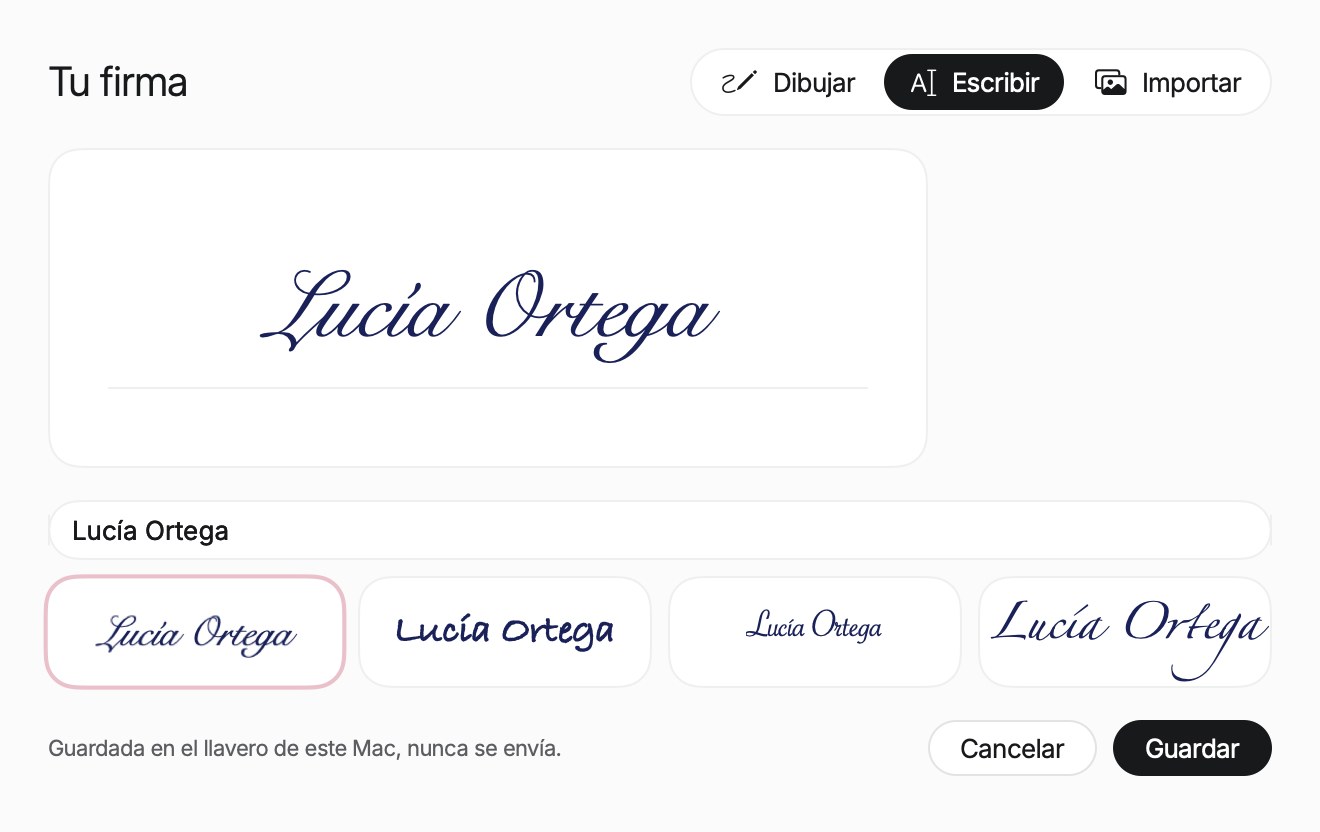
Ventana Tu firma de Eyno Paper con la pestaña Escribir seleccionada, junto a Dibujar e Importar. El nombre ficticio Lucía Ortega aparece en letra manuscrita sobre el recuadro blanco y en el campo de texto. Debajo, cuatro estilos de letra con el primero marcado por un contorno rosa, la frase Guardada en el llavero de este Mac, nunca se envía, y los botones Cancelar y Guardar.
La ventana Tu firma de Eyno Paper, pestaña Escribir, con un nombre ficticio. Eliges uno de los cuatro estilos y pulsas Guardar.
  • Dibujar para firmar con el ratón o el trackpad dentro del recuadro. Borrar te deja empezar de nuevo.
  • Escribir para teclear tu nombre y elegir uno de los cuatro estilos de letra manuscrita.
  • Importar para usar una foto o un escaneo de tu firma sobre papel blanco. El fondo se vuelve transparente.

Las firmas se guardan en el llavero de este Mac y nunca se envían. En la lista Tus firmas, la papelera Eliminar firma borra una del llavero. Ya colocada, la firma se mueve y cambia de tamaño desde sus esquinas sin deformarse, y la cabecera de la barra lateral indica «Firmado».

Paper también rellena formularios. Y si eres tú quien envía el documento para que lo firme otra persona, la herramienta Campo añade un campo de firma, el «Lugar donde se firmará».

El documento se guarda en su sitio y ⌘Z deshace. «Todo se queda en este Mac», dice la barra lateral.

Si partes de un Word, Eyno Write, el procesador de textos de Eyno, lo exporta a PDF con ⇧⌘E y luego lo firmas en Paper. Lo demás está en la página de Eyno Paper.

Preguntas

Preguntas frecuentes

¿Cómo firmar un PDF en Mac?

Abre el PDF con Vista Previa y elige Herramientas > Anotar > Firma. Haz clic en tu firma, colócala en la página y guarda con Archivo > Guardar.

¿Se puede firmar digitalmente un documento PDF con Vista Previa?

Vista Previa coloca una imagen de tu firma manuscrita, pero no firma con certificado digital. Para eso hace falta una herramienta que maneje el certificado, como AutoFirma.

¿Cómo puedo crear una firma digital?

Una firma manuscrita se crea una vez en Vista Previa con el trackpad, la cámara o un iPhone. Una firma con certificado necesita un certificado de la FNMT o el DNIe y una aplicación como AutoFirma.

¿Se puede firmar un PDF gratis?

Sí. Vista Previa viene con el Mac y no sube el documento a ninguna web. Eyno Paper tiene una prueba de 7 días sin tarjeta.

¿Dónde guarda Vista Previa las firmas?

En el propio Mac, encriptadas y con la clave en el llavero. Para borrar una, elige Eliminar firma en la lista Firmas.

Qué herramienta usar para firmar

Para una firma de vez en cuando, Vista Previa basta. Si firmas, rellenas y ordenas PDF a diario, puedes descargar Eyno Paper para Mac, que funciona con macOS 15 o posterior.

Paper forma parte de Eyno. La suscripción Eyno cuesta 5,99 € al mes por las ocho apps para Mac, o 59,90 € al año, y la prueba de 7 días sin tarjeta abre las ocho. Antes puedes probar las apps en el Mac de demostración de la página de inicio sin instalar nada.