
Cómo eliminar páginas de un PDF en Mac

Para eliminar páginas de un PDF en un Mac no hace falta ninguna web ni ningún programa de pago. Abre el documento con Vista Previa, muestra las miniaturas, selecciona las páginas que sobran y pulsa la tecla ⌫. Aquí tienes también cómo quitar una hoja en blanco, sacar una página a un archivo aparte y guardar el resultado sin perder el original.

Actualizado el 29 de octubre de 2026 · Verificado en macOS 27 · 7 min de lectura

Lo esencial

  • En Vista Previa, Visualización > Miniaturas muestra las páginas en una barra lateral. Seleccionas una miniatura, pulsas ⌫ o eliges Edición > Eliminar, y la página sale del documento.
  • Con la tecla Comando pulsada, cada clic añade una página suelta a la selección. Con Mayúsculas, seleccionas un bloque seguido. Así borras varias páginas de una vez.
  • Vista Previa guarda los cambios en el mismo archivo. Para conservar el original, elige Archivo > Duplicar antes de borrar, o deshaz con ⌘Z antes de cerrar.
  • Las webs que permiten eliminar páginas de un PDF gratis piden subir el documento a su servidor. En el Mac, el contrato o la nómina no salen de tu ordenador.

Eliminar páginas de un PDF en Mac con Vista Previa

Vista Previa viene instalada en todos los Mac, así que no tienes que descargar nada. Estos son los pasos para quitar una página.

  • Abre el PDF con Vista Previa.
  • Muestra las miniaturas con Visualización > Miniaturas. Las páginas aparecen en una columna a la izquierda de la ventana.
  • Haz clic en la página que quieres quitar. Su miniatura queda resaltada.
  • Pulsa la tecla ⌫ o elige Edición > Eliminar. La página desaparece y las siguientes suben un puesto.
  • Guarda con Archivo > Guardar, o simplemente cierra el documento.

Seleccionar varias páginas a la vez

Para borrar varias páginas sueltas, haz clic en la primera y después en las demás con la tecla Comando pulsada. Para un bloque seguido, por ejemplo de la página 5 a la 12, haz clic en la 5 y luego en la 12 con la tecla Mayúsculas pulsada. Las 8 páginas quedan seleccionadas y se van todas juntas con ⌫.

En un documento largo, Visualización > Hoja de contactos muestra las páginas en una cuadrícula que ocupa toda la ventana. Ayuda a localizar de un vistazo las que sobran.

Guardar sin perder el original

Vista Previa no pregunta dónde guardar. Los cambios se escriben en el mismo archivo, y la página borrada deja de estar en el PDF. Si te equivocas, Edición > Deshacer, o ⌘Z, la recupera mientras el documento siga abierto.

Si quieres conservar el documento completo, elige Archivo > Duplicar antes de tocar nada y borra las páginas en la copia. Es lo más prudente con un documento que no puedes volver a pedir.

¿Cómo eliminar una hoja en blanco?

Pasa mucho con los escaneos a doble cara. El reverso vacío de una hoja acaba convertido en una página más del PDF, y al imprimir sale una hoja que no sirve para nada.

Para eliminar una hoja en blanco, haz lo mismo que con cualquier otra página. En la barra de miniaturas se reconoce enseguida, porque es un rectángulo blanco sin una sola línea. Selecciónala y pulsa ⌫. Si hay varias repartidas por el documento, ve marcándolas con Comando y clic y bórralas de una vez.

También ocurre lo contrario. Si necesitas una página en blanco, por ejemplo para separar dos partes de un documento antes de imprimirlo, Edición > Insertar > Página en blanco la añade.

Separar las páginas de un PDF y extraer una sola

Otras veces hay que sacar una página del documento para enviarla sola, como la hoja firmada de un contrato o el resumen de un informe.

En Vista Previa, arrastra su miniatura desde la barra lateral hasta el escritorio. Aparece un PDF nuevo que solo contiene esa página. Puedes hacer lo mismo con varias miniaturas seleccionadas, o llevarlas a la barra lateral de otro PDF abierto en Vista Previa para pasar páginas de un documento a otro.

Para separar las páginas de un PDF largo en varios archivos de golpe, por ejemplo cada 10 páginas, Vista Previa no tiene un botón. Eyno Paper sí, con la función Dividir que verás más abajo.

Reordenar, girar e insertar páginas

Las miniaturas de Vista Previa sirven para algo más que borrar. Arrastra una miniatura hacia arriba o hacia abajo y la página cambia de sitio en el documento. Herramientas > Girar a la izquierda o Girar a la derecha endereza una página escaneada del revés.

El menú Edición > Insertar tiene tres opciones.

  • Página desde archivo… añade las páginas de otro PDF.
  • Página en blanco añade una hoja vacía.
  • Página desde escáner… escanea una hoja y la mete en el documento.

Si el PDF es un documento que tienes que firmar, Herramientas > Anotar > Firma te deja hacerlo en el propio Mac antes de enviarlo.

Eliminar páginas PDF gratis en internet

Muchas webs permiten eliminar páginas PDF gratis. Funcionan, pero antes tienes que subir el documento al servidor de otra persona. Con un contrato, una nómina o la copia de un DNI, conviene pensárselo dos veces.

Vista Previa también es gratis y hace el trabajo en tu ordenador. El PDF no viaja a ninguna parte.

Eyno Paper · lector y editor de PDF

Ordenar y borrar páginas con Eyno Paper

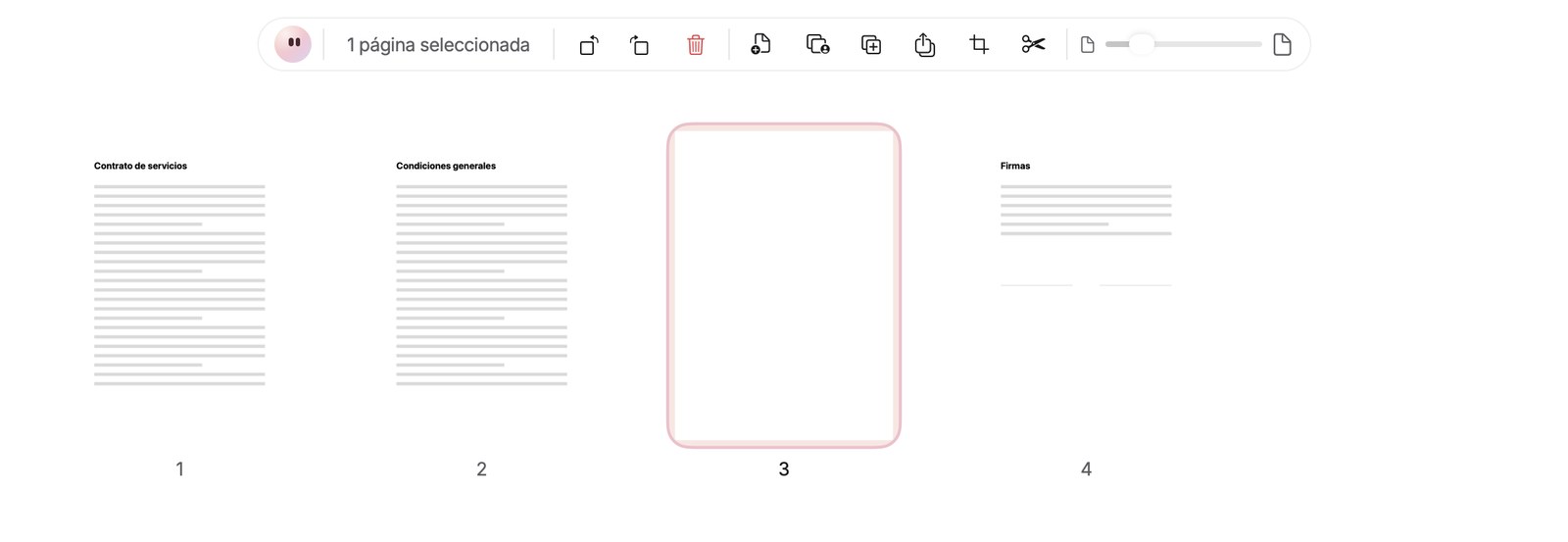
Eyno Paper es un lector y editor de PDF para Mac. Cada ventana tiene tres modos en una barra arriba, Leer, Anotar y Páginas. Las páginas se borran en el modo Páginas, que muestra todo el documento en cuadrícula con una barra flotante encima. La columna de Miniaturas de la izquierda, que abres con ⌥⌘S, sirve solo para moverte por el documento.

  1. PáginasAbre el PDF y pasa al modo Páginas en la barra de arriba.
  2. SeleccionarHaz clic en una página. ⌘ y clic añade o quita otra, ⇧ y clic selecciona un bloque seguido. La barra indica cuántas llevas, por ejemplo «3 páginas seleccionadas».
  3. EliminarPulsa la papelera de la barra, elige Eliminar en el menú del clic derecho o pulsa ⌫. Con ⌘Z vuelven.
Modo Páginas de Eyno Paper con las cuatro páginas de un contrato ficticio en cuadrícula. Contrato de servicios, Condiciones generales, una página en blanco seleccionada con un contorno rosa y Firmas. Encima, la barra flotante indica 1 página seleccionada, con los botones para girar, la papelera roja y el regulador del tamaño de las miniaturas.
El modo Páginas de Eyno Paper con un contrato ficticio de 4 páginas. La página 3, en blanco, está seleccionada y la papelera roja de la barra la elimina.

Paper no deja vaciar un documento. Si intentas eliminar todas las páginas, te lo recuerda con «Un PDF conserva al menos una página.»

La misma barra y el clic derecho reúnen el resto del trabajo con páginas.

  • Reordenar arrastrando las miniaturas. Si hay varias seleccionadas, se mueven juntas.
  • Girar a la izquierda y Girar a la derecha enderezan un escaneo torcido.
  • Duplicar añade una copia de cada página seleccionada justo después de ella.
  • Extraer guarda las páginas seleccionadas en un PDF nuevo.
  • Página en blanco e Insertar un PDF añaden páginas. También puedes soltar PDF o imágenes sobre la cuadrícula, y cada imagen se convierte en una página.
  • Recortar sirve para recortar los bordes de las páginas, y Dividir separa el documento en varios archivos, cada N páginas o por intervalos. Dividir pide al menos 2 páginas.

El regulador de la barra, o el gesto de pellizcar en el trackpad, cambia el tamaño de las miniaturas. Para juntar documentos, Archivo > Combinar PDF…, o ⌥⌘M, une al menos dos PDF en el orden de sus nombres de archivo. Si lo que tienes son fotos, la guía para convertir HEIC a JPG en Mac explica cómo reunir varias imágenes en un solo PDF.

El documento se guarda en su sitio, como cualquier documento del Mac. Paper conserva el contenido original del archivo y añade cada cambio como una revisión.

Antes de enviar un contrato, el modo Anotar tiene la herramienta Firmar. Dibujas la firma con el ratón o el trackpad, escribes tu nombre con una letra manuscrita o importas una imagen de tu firma. Se guarda en el llavero de este Mac y no se envía a ninguna parte. La herramienta Censurar encuentra direcciones de correo, teléfonos e IBAN y crea una copia censurada, sin tocar el documento original.

En la barra lateral, Paper lo recuerda con «Todo se queda en este Mac». Tus documentos no se suben a ningún servidor.

Preguntas

Preguntas frecuentes

¿Cómo puedo eliminar páginas de un PDF en Mac?

Abre el PDF con Vista Previa y elige Visualización > Miniaturas. Selecciona las páginas en la barra lateral, con la tecla Comando pulsada si son varias, y pulsa ⌫ o elige Edición > Eliminar. Los cambios se guardan en el mismo archivo.

¿Cómo eliminar una hoja en blanco?

Igual que cualquier otra página. En la barra de miniaturas de Vista Previa, selecciona la hoja en blanco y pulsa ⌫. Si hay varias, selecciónalas juntas con Comando y clic y bórralas de una vez.

¿Se pueden eliminar páginas de un PDF gratis?

Sí. Vista Previa viene con el Mac y no cuesta nada. A diferencia de las webs gratuitas, no tienes que subir el documento a ningún servidor, algo que importa con un contrato o una nómina.

¿Cómo extraigo una sola página de un PDF?

En Vista Previa, arrastra la miniatura de la página desde la barra lateral hasta el escritorio. Aparece un PDF nuevo con esa página. En Eyno Paper, selecciónala en el modo Páginas y elige Extraer.

¿Puedo recuperar una página que he borrado por error?

Sí, con Edición > Deshacer o ⌘Z mientras el documento siga abierto. Para conservar siempre el original, elige Archivo > Duplicar antes de borrar y trabaja sobre la copia.

Qué herramienta usar

Para eliminar páginas de un PDF de vez en cuando, Vista Previa basta. Si trabajas con PDF a diario y además tienes que ordenarlos, firmarlos o censurar datos, Eyno Paper para Mac lo reúne en una sola ventana. Y si lo que necesitas es una imagen de una página y no un PDF, la guía para hacer una captura de pantalla en Mac te sirve.

Paper forma parte de Eyno. La suscripción Eyno cuesta 5,99 € al mes por las ocho apps para Mac, o 59,90 € al año, y la prueba de 7 días sin tarjeta abre las ocho. Antes puedes probar las apps en el Mac de demostración de la página de inicio sin instalar nada.