Den Bildschirm am Mac als Video aufnehmen

Für eine Bildschirmaufnahme am Mac drückst du ⌘ ⇧ 5, wählst den ganzen Bildschirm, ein Fenster oder einen Bereich und startest die Aufnahme. Den Ton musst du selbst einschalten. Hier steht, wie das geht, wie du die Aufnahme beendest, das Video kürzt und es klein genug zum Verschicken bekommst.

Aktualisiert am 29. Oktober 2026 · Geprüft unter macOS 27 · 10 Min. Lesezeit

Das Wichtigste

  • ⌘ ⇧ 5 öffnet die Aufnahmeleiste. Die drei Knöpfe rechts nehmen den ganzen Bildschirm, ein Fenster oder einen Bereich als Video auf.
  • Zum Beenden klickst du in der Menüleiste auf Bildschirmvideo stoppen oder drückst ⌘ ctrl esc. Das Video liegt danach als .mov auf dem Schreibtisch.
  • Ohne Einstellung bleibt das Video stumm. In den Optionen aktivierst du Mikrofon für deine Stimme und Systemaudio einbeziehen für den Ton des Mac.
  • Eine Minute im Vollbild wiegt schnell mehrere Dutzend MB. Exportier das Video in 1080p oder wandle es in MP4 um, bevor du es verschickst.

Bildschirmaufnahme am Mac mit ⌘ ⇧ 5

Drück ⌘ ⇧ 5. Unten auf dem Bildschirm erscheint eine Leiste. Die Knöpfe links machen Standbilder, die drei rechts nehmen ein Video vom Bildschirm auf.

Bildschirmvideo aufnehmen
Der ganze Bildschirm. Bei zwei Bildschirmen klickst du auf den, der aufgenommen werden soll.
Ausgewähltes Fenster aufnehmen
Ein einzelnes Fenster. Klick auf das gewünschte Fenster. Schreibtisch, Mitteilungen und andere Apps bleiben außen vor.
Bildschirmvideo des Bereichs aufnehmen
Ein Bereich. Pass das Rechteck an seinen Griffen an. Ist Letzte Auswahl merken aktiviert, behält es seine Größe bis zum nächsten Mal.

Die Aufnahme starten

Klick rechts in der Leiste auf den Knopf zum Aufnehmen. Hast du in den Optionen den Timer eingestellt, beginnt das Video nach 5 oder 10 Sekunden. Das reicht, um das Fenster in Position zu bringen, das du zeigen willst.

Bildschirmaufnahme am Mac beenden

Zum Stoppen klickst du oben in der Menüleiste auf Bildschirmvideo stoppen. Der Knopf erscheint dort, sobald die Aufnahme läuft. Per Tastatur geht es mit ⌘ ctrl esc. esc allein bricht vor dem Start alles ab.

Läuft eine App im Vollbild und die Menüleiste ist nicht zu sehen, ist das Tastenkürzel der direktere Weg. Es funktioniert unabhängig davon, welche App gerade vorne ist.

Wo landet das Video?

Auf dem Schreibtisch, als .mov, mit einem Namen wie „Bildschirmaufnahme 2026-10-29 um 14.05.12“. Zuerst bleibt unten rechts ein paar Sekunden lang eine Miniatur stehen. Solange sie da ist, ist die Datei noch nicht geschrieben. Einen anderen Ordner wählst du über Optionen und Sichern unter.

Weil alle Aufnahmen mit demselben Wort beginnen, findest du ältere schnell wieder. Drück ⌘ Leertaste und tipp „Bildschirmaufnahme 2026-10“, dann erscheinen alle Videos aus dem Oktober. Im Finder sortiert dieselbe Suche nach Erstellungsdatum die neuesten nach oben.

Brauchst du statt eines Videos ein Standbild, stehen alle Kürzel in der Anleitung zum Screenshot am Mac mit Tastenkombination.

Ohne Tastatur mit der App Bildschirmfoto

Dieselbe Leiste öffnet auch die App Bildschirmfoto unter Programme im Ordner Dienstprogramme. Sie ist das Gegenstück zum Snipping Tool unter Windows und nimmt Bilder wie Videos auf. Mit ⌘ Leertaste und dem Wort „Bildschirmfoto“ ist sie schnell geöffnet. Legst du sie ins Dock, ist sie danach einen Klick entfernt.

Bildschirmaufnahme Mac Tastenkombi im Überblick

Fünf Kürzel decken fast alles ab, was du beim Aufnehmen brauchst. ⇧ ist die Umschalttaste, ⌘ die Befehlstaste neben der Leertaste, auf der auch cmd steht, und ⌥ die Wahltaste mit der Aufschrift alt.

⌘⇧5
Leiste öffnen. Bild oder Video, mit allen Optionen.
⌘ctrlesc
Aufnahme beenden. Dasselbe wie der Knopf Bildschirmvideo stoppen in der Menüleiste.
esc
Abbrechen, solange die Aufnahme noch nicht läuft.
⌘+
Text vergrößern im Browser oder im Dokument, bevor du startest.
⌥⇧⌘R
Mit Eyno Show aufnehmen, aus jeder App heraus, wenn Show installiert ist.

Kürzel ändern oder prüfen

Die Kürzel des Mac findest du unter Systemeinstellungen, Tastatur, Tastaturkurzbefehle … und dann Bildschirmfotos. Dort lässt sich ⌘ ⇧ 5 abschalten oder durch eine andere Kombination ersetzen. Passiert beim Drücken nichts, sieh zuerst dort nach. Ist das Kürzel ausgegraut oder verändert, hat womöglich eine andere App dieselbe Kombination belegt.

Die Optionen vor dem Start

Im Menü Optionen der Leiste legst du fest, wie die Aufnahme ausfällt. Schau vor der ersten Aufnahme hinein, denn hier entscheidet sich, ob das Video überhaupt Ton hat.

  • Sichern unter mit Schreibtisch, Dokumente, Zwischenablage, Mail, Nachrichten, Vorschau und Anderer Speicherort …
  • Timer mit 5 oder 10 Sekunden Vorlauf.
  • Mikrofon für deine Stimme, mit der Wahl zwischen eingebautem Mikrofon, AirPods oder einem angeschlossenen Mikrofon.
  • Systemaudio einbeziehen für alles, was der Mac selbst abspielt.
  • Schwebende Miniatur anzeigen und Letzte Auswahl merken.
  • Mauszeiger anzeigen und Mausklicks einblenden, mehr dazu weiter unten.

Unter macOS 27 findest du hier auch die Einstellung für HDR.

Den Bildschirm vor der Aufnahme vorbereiten

Ein Bildschirmvideo wird oft klein angeschaut, in einer E-Mail oder auf dem Handy. Zwei Minuten Vorbereitung machen es lesbarer als jeder Schnitt danach.

  • Text vergrößern. Drück ⌘ + zwei- oder dreimal im Browser oder im Dokument, das du zeigst.
  • Mitteilungen abschalten. Schalte im Kontrollzentrum unter Fokus Nicht stören ein, für die ganze Dauer der Aufnahme.
  • Aufräumen. Schließ Tabs und Fenster, die nichts im Bild verloren haben, vor allem solche mit Namen oder Beträgen.
  • Kurz bleiben. Eine Vorführung von 1 bis 3 Minuten wird bis zum Ende angeschaut. Was länger ist, teilst du besser in mehrere Videos auf.

Spiel den Ablauf einmal ohne Aufnahme durch. Der zweite Durchgang sitzt fast immer, und der Timer von 5 Sekunden gibt dir Zeit, die Hände in Position zu bringen.

Mitteilungen bleibst du auch los, indem du nur das ausgewählte Fenster aufnimmst statt des ganzen Bildschirms. Banner, die oben rechts auftauchen, liegen dann außerhalb des Bildes.

Klicks und Zeiger sichtbar machen

In einer Anleitung will man sehen, wo geklickt wird. Aktiviere dafür in den Optionen Mausklicks einblenden, dann bekommt jeder Klick einen Kreis um den Zeiger. Mauszeiger anzeigen sorgt dafür, dass der Zeiger überhaupt im Video zu sehen ist. Die Klick-Option gibt es nur für Videos, bei Standbildern fehlt sie.

Ruhige Bewegungen helfen mehr als jede Einstellung. Führ den Zeiger direkt zum nächsten Knopf, statt ihn kreisen zu lassen, und warte nach jedem Klick einen Moment, bis das Fenster reagiert hat. Eyno Show glättet die Bewegung des Zeigers zusätzlich und zoomt dorthin, wo du klickst.

Bildschirmaufnahme Mac mit Ton

Das ist die häufigste Frage, und sie hat einen Grund. Wer eine Bildschirmaufnahme am Mac startet, bekommt standardmäßig keinen Ton. Eingestellt wird er im Menü Optionen der Leiste ⌘ ⇧ 5, bevor die Aufnahme läuft.

  • Mikrofon. Wähl das eingebaute Mikrofon, AirPods oder ein angeschlossenes Mikrofon. Damit nimmst du deine Stimme auf und kommentierst, was du tust.
  • Systemaudio einbeziehen. Der Ton, den der Mac ausgibt, also von einem Video, einer App oder einem Videocall.

Beides lässt sich kombinieren. Für eine Vorführung reicht meist das Mikrofon allein, denn Mitteilungstöne haben im Video nichts zu suchen. Willst du die Musik einer Präsentation behalten, nimmst du das Systemaudio dazu.

Nur den Ton des Mac, ohne Mikrofon

Soll nur der Ton eines Videos oder einer App aufs Video, ohne Geräusche aus dem Raum, aktivierst du Systemaudio einbeziehen und lässt Mikrofon aus. Tastaturklicks und Stimmen im Raum bleiben dann draußen.

Die Erlaubnis für andere Apps

Aufnahme-Apps, auch Eyno Show, fragen beim ersten Mal nach einer Erlaubnis. Du findest sie unter Systemeinstellungen, Datenschutz & Sicherheit und dann Aufnahme von Bildschirm & Systemaudio. Aktiviere die App dort und starte sie neu.

QuickTime Bildschirmaufnahme

QuickTime Player ist auf jedem Mac installiert und führt zum selben Ziel. Ablage und dann Neue Bildschirmaufnahme öffnet die Leiste von ⌘ ⇧ 5, die Aufnahme selbst ist also identisch. Seine Stärke zeigt QuickTime danach, beim Öffnen, Kürzen und Exportieren in einer vernünftigeren Größe.

Für den Bildschirm eines iPhone und für Aufnahmen mit der Kamera ist Neue Filmaufnahme im selben Menü zuständig. Wie das geht, steht zwei Abschnitte weiter.

Anfang und Ende kürzen

Die ersten Sekunden zeigen fast immer die Aufnahmeleiste, die letzten den Zeiger auf dem Weg zum Stopp-Knopf. Beides kannst du ohne Schnittprogramm entfernen.

Über die Miniatur

Klick auf die Miniatur, die direkt nach dem Stoppen erscheint, und dann auf das Symbol zum Kürzen. Zieh die gelben Ränder des Streifens bis zum echten Anfang und zum echten Ende und bestätige.

In QuickTime Player

Öffne das Video und wähl Bearbeiten und Kürzen …. Das Prinzip ist dasselbe, wieder mit gelben Rändern. Clip teilen schneidet das Video an der Abspielposition in zwei Teile. So entfernst du auch eine Stelle aus der Mitte.

Den Bildschirm eines iPhone am Mac aufnehmen

Für eine App auf dem Handy schließt du das iPhone per Kabel an den Mac an und entsperrst es. In QuickTime wählst du Ablage und Neue Filmaufnahme. Der kleine Pfeil neben dem roten Knopf öffnet die Liste der Kameras, dort wählst du das iPhone. Sein Bildschirm erscheint live im Fenster, und der rote Knopf startet die Aufnahme in voller Auflösung.

Berührungen werden nicht eingezeichnet. Sag deshalb laut, wohin du tippst. Auch Eyno Show nimmt den Bildschirm eines angeschlossenen iPhone auf, falls du die Aufnahme danach mit Hintergrund und Untertiteln aufbereiten willst.

Bildschirmaufnahme am MacBook

Alles Bisherige gilt auch für ein MacBook Air oder ein MacBook Pro. Das Kürzel bleibt ⌘ ⇧ 5. ⌘ sitzt links und rechts neben der Leertaste, ⇧ über fn, die 5 in der Ziffernreihe.

Das eingebaute Mikrofon nimmt auch Tastatur und Lüfter auf. AirPods oder ein Headset-Mikrofon machen die Stimme deutlich klarer, und du wählst sie in derselben Liste unter Mikrofon aus.

Hängt am MacBook ein zweiter Bildschirm, klickst du nach Bildschirmvideo aufnehmen auf den, der ins Video soll. Nimm den, auf dem die App läuft, und schieb alles andere auf den zweiten.

Das Video verkleinern und teilen

Der Mac nimmt in der Auflösung des Bildschirms auf. Auf einem Retina-Display wiegt 1 Minute im Vollbild leicht mehrere Dutzend MB, mehr als die 25 MB, die Gmail als Anhang annimmt.

  • Kleiner aufnehmen. Ein Fenster oder ein Bereich statt des ganzen Bildschirms.
  • In 1080p exportieren. In QuickTime wählst du Ablage, Exportieren als und dann 1080p oder 720p.
  • In MP4 umwandeln. Nicht überall lässt sich eine .mov-Datei öffnen. Eyno Convert macht aus dem Video eine MP4-Datei, verkleinert sie zum Versenden und kann sie auch kürzen.

Bei Videos über ein paar Minuten ist ein Freigabelink aus iCloud Drive oder einem anderen Cloudspeicher die bessere Wahl. Das Postfach der Empfänger bleibt dann frei.

Eyno Show · Video-Demos

Eine saubere Demo mit Eyno Show

Das Werkzeug des Mac nimmt den Bildschirm so auf, wie er ist. Für eine Produktvorstellung oder eine Kundenschulung fehlt, was sonst im Schnitt dazukommt, also Zooms auf das Wichtige, ein Hintergrund, eine saubere Stimme und Untertitel. Eyno Show nimmt den Bildschirm am Mac auf und bereitet diesen Schnitt schon während der Aufnahme vor.

  1. AufnehmenDen ganzen Bildschirm, ein Fenster, einen Bereich oder den Bildschirm eines angeschlossenen iPhone, auf Wunsch mit Kamera und Mikrofon. ⌥ ⇧ ⌘ R startet die Aufnahme aus jeder App.
  2. NachbessernDie Zooms folgen deinen Klicks, der Zeiger bewegt sich geglättet, das Fenster liegt auf einem Hintergrund. Alles lässt sich danach Tab für Tab anpassen.
  3. ExportierenAls MP4 von 720p bis 4K, als GIF oder mit Voreinstellungen für YouTube, LinkedIn und X, im Quer- oder Hochformat oder quadratisch.
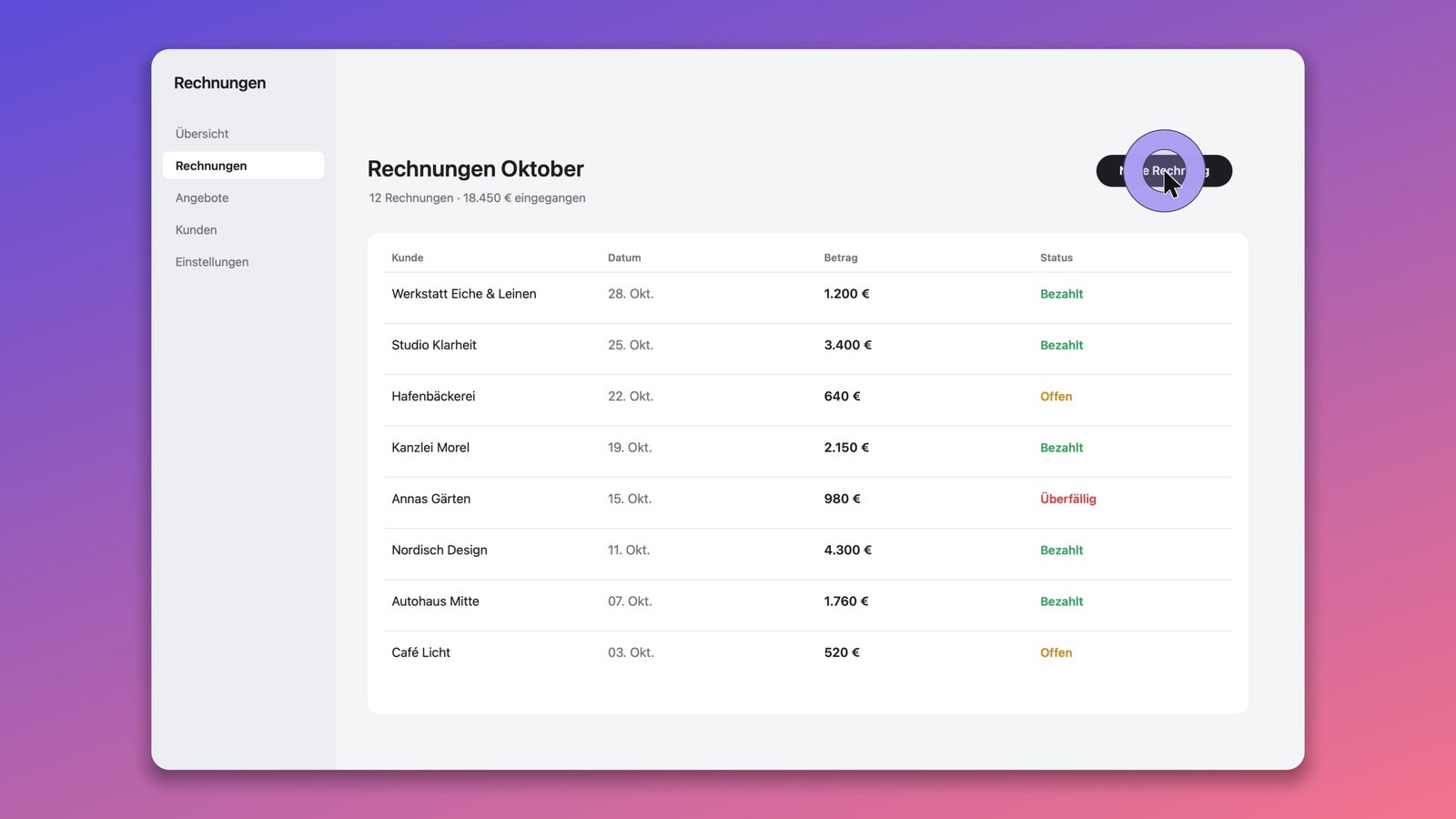
Bild aus einer mit Eyno Show exportierten Demo. Das Fenster einer erfundenen Rechnungs-App mit Seitenleiste und der Tabelle der Rechnungen vom Oktober liegt auf einem Verlauf von Violett zu Rosa, ein Kreis markiert den Klick auf den Knopf für eine neue Rechnung.
Ein Bild aus dem Video, wie Eyno Show es ausgibt, bei einer erfundenen Demo. Das Fenster mit runden Ecken und Schatten liegt auf einem Hintergrund, der Klick ist hervorgehoben.

Beim Ton trennt Show die Stimme vom Geräusch im Raum, gleicht die Lautstärke an und kürzt Pausen. Die Untertitel werden auf dem Mac selbst transkribiert, ohne dass das Video auf einen Server geht. Bei Bedarf übersetzt Show sie und exportiert sie als SRT oder VTT für YouTube.

Dazu kommen Titelkarten für Anfang und Ende mit deinem Logo, Anmerkungen wie Pfeile, Rahmen, nummerierte Schritte und unscharfe Bereiche sowie die Anzeige der Tastenkürzel, die du drückst. Was du sonst tippst, bleibt standardmäßig ausgeblendet.

Fragen

Was oft gefragt wird

Wie mache ich eine Bildschirmaufnahme als Video auf dem Mac?

Drück ⌘ ⇧ 5 und wähl rechts in der Leiste den ganzen Bildschirm, ein Fenster oder einen Bereich, dann startest du die Aufnahme. Zum Beenden klickst du in der Menüleiste auf Bildschirmvideo stoppen oder drückst ⌘ ctrl esc. Das Video liegt danach als .mov auf dem Schreibtisch.

Wie heißt das Snipping Tool bei Mac?

Das Gegenstück heißt Bildschirmfoto und liegt unter Programme im Ordner Dienstprogramme. Es öffnet dieselbe Leiste wie ⌘ ⇧ 5 und nimmt Bilder wie Videos auf.

Warum hat mein Video keinen Ton?

Standardmäßig nimmt der Mac den Bildschirm ohne Ton auf. Öffne vor dem Start Optionen in der Leiste von ⌘ ⇧ 5 und aktiviere Mikrofon für deine Stimme oder Systemaudio einbeziehen für den Ton des Mac. Beides geht auch gleichzeitig.

Wie lange darf eine Bildschirmaufnahme dauern?

Der Mac legt keine Höchstdauer fest. Die Aufnahme läuft, solange Platz auf dem Speicher ist. Prüf vor einer langen Sitzung im Vollbild, wie viel noch frei ist.

Warum ist ein Teil des Videos schwarz?

Geschützte Filme, etwa von Netflix oder aus der TV-App, blendet der Mac in allen Aufnahmen aus. Der Rest des Bildschirms wird normal aufgenommen.

Welcher Weg zu welchem Video passt

Für einen Fehler, den du einem Kollegen zeigen willst, reichen ⌘ ⇧ 5 und eine Minute Video. Für eine App auf dem iPhone nimmst du QuickTime. Willst du ein Produkt vorstellen, Kunden schulen oder eine Anleitung veröffentlichen, spart dir Eyno Show die Zeit für den Schnitt. Zooms auf deine Klicks und der Hintergrund sind gleich nach der Aufnahme fertig, die Untertitel entstehen auf dem Mac. Der Test über 7 Tage öffnet ohne Karte auch die sieben anderen Apps, und das Eyno-Abo kostet 5,99 € im Monat oder 59,90 € im Jahr für alle acht. Vorher kannst du Show im Demo-Mac auf der Startseite ausprobieren, ohne etwas zu installieren.