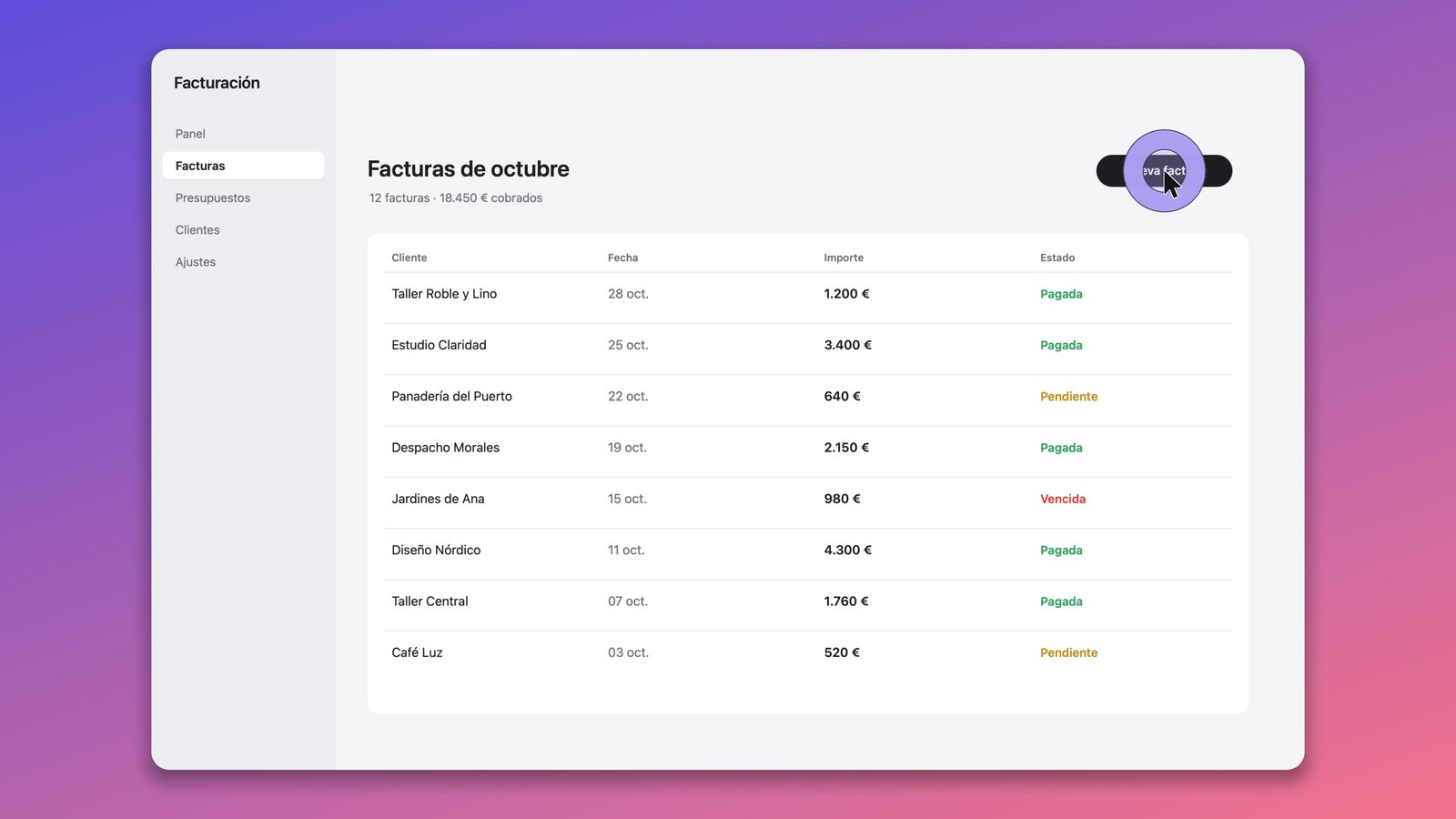
Grabar pantalla en Mac con ⌘ Mayúsculas 5
Pulsa ⌘ Mayúsculas 5 y aparecerá una barra en la parte de abajo de la pantalla. Los botones de la izquierda hacen imágenes fijas. Los de la derecha sirven para grabar vídeo de la pantalla del Mac.
Empezar y parar
Haz clic en Grabar, a la derecha de la barra. Si pones el temporizador de Opciones, la grabación arranca a los 5 o 10 segundos, el margen justo para dejar lista la ventana que vas a enseñar.
Para parar, haz clic en el botón Detener grabación de pantalla que aparece arriba, en la barra de menús. Con el teclado, ⌘ Control Esc hace lo mismo. Si pulsas Esc antes de empezar, se cancela todo.
¿Dónde está el vídeo?
En el escritorio, en formato .mov, con un nombre como «Grabación de pantalla 2026-10-29 a las 14.05.12». Antes aparece unos segundos una miniatura abajo a la derecha y, mientras sigue ahí, el archivo aún no se ha escrito. Para cambiar de carpeta, ve a Opciones y luego a Guardar en.
Si lo que buscas es una imagen fija, todos los atajos están en la guía para hacer una captura de pantalla en Mac.
 Eyno