 Eyno

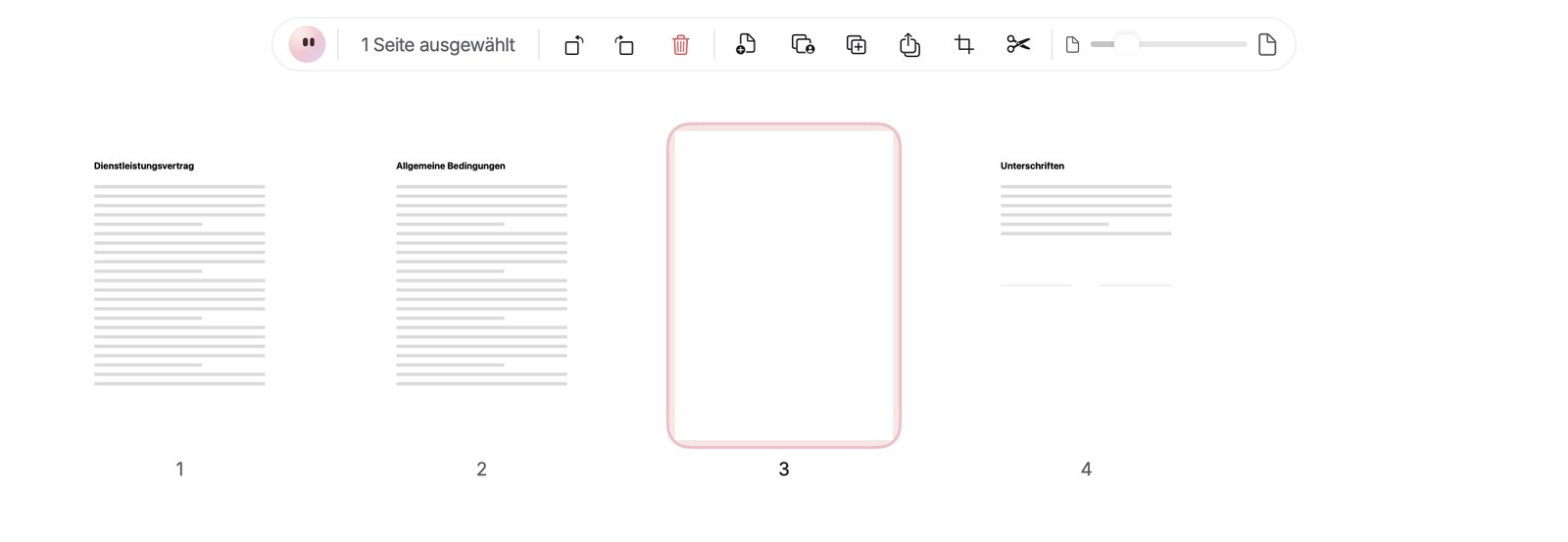
Ganz leer wird ein Dokument dabei nie, denn ein PDF behält mindestens eine Seite. Dieselbe Leiste und das Kontextmenü bieten die übrigen Seitenbefehle. Du ziehst Seiten im Raster an eine neue Stelle, auch mehrere markierte zusammen. Nach links drehen und Nach rechts drehen richten schiefe Scans aus. Duplizieren verdoppelt eine Seite, Extrahieren schreibt die markierten Seiten in ein neues PDF. Dazu kommen Leere Seite, PDF einfügen, Beschneiden und Teilen, das ab 2 Seiten verfügbar ist.
Ziehst du PDFs oder Bilder auf das Raster, fügt Paper sie ein, ein Bild wird dabei zu einer eigenen Seite. Wer erst mehrere Fotos zu einem einzigen PDF zusammenfassen möchte, findet den Weg in der Anleitung zu HEIC und JPG. Mehrere PDFs fügst du über PDFs zusammenfügen … im Menü Ablage oder mit ⌥ ⌘ M zusammen. Es braucht mindestens zwei Dateien, die Reihenfolge folgt den Dateinamen. Die Miniaturen vergrößerst du mit dem Regler oder mit zwei Fingern auf dem Trackpad.
Paper sichert an Ort und Stelle, wie jede andere Mac-App. Die ursprünglichen Daten bleiben in der Datei erhalten, jede Änderung wird als Revision angehängt.
Im Modus Kommentieren unterschreibst du mit dem Werkzeug Signieren. Du zeichnest mit Maus oder Trackpad, tippst deinen Namen in einer Handschrift oder lädst ein Bild deiner Unterschrift. Sie liegt im Schlüsselbund dieses Mac und wird nie verschickt. Schwärzen findet E-Mail-Adressen, Telefonnummern und IBANs und legt eine geschwärzte Kopie an, das Original bleibt unverändert. Oben in der Seitenleiste steht „Alles bleibt auf diesem Mac“, und so ist es auch, kein Dokument wird hochgeladen.