Cómo comprimir una imagen en Mac

Para comprimir una imagen en un Mac no necesitas ninguna web. Vista Previa, el Finder, Fotos y Mail ya reducen el tamaño y el peso de una foto, y lo hacen en tu ordenador. Esta guía explica qué hace pesar a una imagen, qué tamaño conviene para cada uso y cómo reducirla paso a paso con cada herramienta de macOS, además de una app que lo hace en un solo gesto.

Actualizado el 1 de noviembre de 2026 · Verificado en macOS 27 · 12 min de lectura

Lo esencial

  • Una imagen pesa por dos motivos, su número de píxeles y su nivel de compresión. Para reducir mucho el peso de una foto, baja primero las dimensiones y después la calidad JPEG.
  • Una foto de 12 megapíxeles reducida a 1920 píxeles en su lado largo se queda con unas 4 veces menos píxeles, de sobra para una web o un correo.
  • Vista Previa, la acción rápida Convertir imagen del Finder, la app Fotos y Mail comprimen una imagen en el Mac gratis y sin instalar nada.
  • Los compresores en línea obligan a subir tus fotos al servidor de otra persona. Las herramientas del Mac hacen el mismo trabajo sin que la foto salga de tu ordenador.
  • Trabaja siempre desde el original. Cada vez que vuelves a guardar un JPEG pierde un poco de calidad.

Qué hace que una imagen pese tanto

Antes de comprimir una imagen conviene saber de dónde sale su peso. Depende de dos cosas. La primera es su número de píxeles, es decir, sus dimensiones. La segunda es el nivel de compresión con el que se guardó. Una foto del iPhone tiene millones de píxeles, muchos más de los que caben en la pantalla de un portátil o en el cuerpo de un correo.

Redimensionar y comprimir, dos ajustes distintos

Reducir las dimensiones se llama redimensionar. La imagen pasa, por ejemplo, de 4032 a 1920 píxeles de ancho y se sigue viendo bien en una pantalla normal. Bajar la calidad JPEG se llama comprimir. El programa descarta detalles que el ojo apenas percibe y el archivo ocupa menos.

Casi siempre te interesan los dos, y en ese orden. Quitar píxeles es lo que más aligera una foto. Una calidad media remata el trabajo sin que se note. Si solo bajas la calidad de una foto enorme, tendrás que llevarla muy abajo para ganar peso, y entonces sí se verán los defectos.

Compresión con pérdida y sin pérdida

JPEG, HEIC y WebP comprimen con pérdida. Descartan información para ocupar poco, y por eso son los formatos de las fotos. El HEIC del iPhone, por ejemplo, ocupa más o menos la mitad que un JPEG de calidad parecida.

PNG comprime sin pérdida y guarda cada píxel tal cual. Es el formato adecuado para capturas de pantalla, logotipos y cualquier imagen con transparencia, porque mantiene nítidos los bordes del texto y las zonas de color liso. Con una foto, en cambio, un PNG pesa mucho más que un JPEG de aspecto idéntico.

Un ejemplo en píxeles

Una foto de 12 megapíxeles mide 4032 × 3024 píxeles. Si la reduces a 1920 píxeles en su lado largo, queda en 1920 × 1440, unos 2,8 megapíxeles. El lado largo es 2,1 veces más corto, y como la reducción afecta a la anchura y a la altura, la foto tiene unas 4 veces menos píxeles que el original. Aun así sigue llenando el ancho de una pantalla Full HD. El peso final del archivo depende de la foto y de la calidad que elijas, así que tómalo como un ejemplo de cálculo. Lo que no cambia es la proporción de píxeles que te quitas de encima.

No guardes el mismo JPEG una y otra vez

Cada vez que abres un JPEG, lo modificas y lo vuelves a guardar, se comprime de nuevo y pierde un poco más de calidad. Si guardas el mismo JPEG 10 veces seguidas, las pérdidas se suman y empiezan a verse bloques y manchas alrededor de los bordes. Por eso conviene comprimir siempre desde el original y guardar el resultado como copia. Si la copia te ha quedado demasiado pesada, vuelve a la foto original con un ajuste más bajo en lugar de comprimir la copia otra vez.

Qué tamaño de imagen elegir para cada uso

No hay una medida buena para todo. Antes de comprimir una imagen, piensa en dónde se va a ver.

Correo electrónico
Mail propone sus propios tamaños. Pequeño deja la foto en 320 × 240 píxeles, Mediano en 640 × 480 y Grande en 1280 × 960, bastante para verla con comodidad en un ordenador o un móvil.
Web, blog o tienda
Rara vez hace falta más de 1920 píxeles de ancho. Para una miniatura o una foto dentro de un texto, bastante menos.
Formulario con límite
Si el formulario indica un máximo en KB o en MB, reduce primero las dimensiones y después la calidad, hasta quedar por debajo.
Imprimir o archivar
Guarda el original a tamaño completo y comprime solo las copias que vas a enviar.

Cada web y cada administración fija su propio límite de peso. Míralo en la página antes de enviar la imagen, porque cambia de un sitio a otro.

Comprimir una imagen en Mac con Vista Previa

macOS trae cuatro herramientas que comprimen una imagen sin instalar nada. Vista Previa es la más completa, porque te deja elegir los píxeles y la calidad por separado. Si quieres conservar el original intacto, haz una copia de la foto antes de empezar.

Reducir el tamaño de una imagen

  • Abre la foto en Vista Previa y elige Herramientas > Ajustar tamaño….
  • Indica la nueva Anchura, por ejemplo 1920 píxeles. Con Ajustar tamaño proporcionalmente marcado, la Altura se calcula sola y la foto no se deforma. También puedes partir de una medida del menú Ajustar a.
  • Deja marcada Muestrear imagen. Es la casilla que reduce de verdad el número de píxeles. Sin ella solo cambia la Resolución y la foto conserva todos sus píxeles.
  • Mira el Tamaño resultante. Antes de aceptar, la ventana muestra el nuevo tamaño de la imagen. Si te parece mucho, baja un poco más la anchura.

Elegir la calidad al exportar

Para guardar el resultado como un archivo aparte, elige Archivo > Exportar…, escoge JPEG en el menú de formato y mueve el regulador Calidad. Cuanto más a la izquierda, menos pesa el archivo. Un punto intermedio suele ser imposible de distinguir del original en pantalla. Dale un nombre nuevo y guarda.

Varias fotos a la vez

Abre todas las fotos juntas en Vista Previa. En la barra lateral, selecciona todas las miniaturas y elige Archivo > Exportar imágenes seleccionadas…. Indica la carpeta de destino y JPEG como formato. Para cambiar también las dimensiones de muchas fotos de golpe, la acción rápida del Finder es más directa.

Comprimir varias fotos a la vez desde el Finder

La acción rápida Convertir imagen viene con macOS y sirve igual para una foto que para una carpeta entera. Es la forma más rápida de reducir el tamaño de una imagen, o de cien, porque no abre ninguna app.

  • Selecciona las imágenes en el Finder.
  • Abre el menú con el botón derecho, o haciendo clic con la tecla Control pulsada, y elige Acciones rápidas > Convertir imagen.
  • Elige JPEG como formato y un Tamaño de imagen más pequeño que el original.
  • Decide qué hacer con Conservar metadatos. Marcada, la copia lleva la información guardada dentro de la foto, como los datos EXIF o la ubicación GPS. Desmarcada, la copia sale sin ella.
  • Confirma. Las copias aparecen en la misma carpeta, junto a los originales, que no cambian.

Este mismo menú pasa a JPG las fotos del iPhone guardadas en HEIC, como explica la guía para convertir fotos HEIC a JPG en Mac.

Reducir el peso de una foto desde la app Fotos

Si tus fotos viven en la fototeca y no en una carpeta, la app Fotos es la forma más cómoda de comprimir una foto en el Mac. Selecciona las fotos y elige Archivo > Exportar > Exportar fotos…. En la ventana de exportación, cuatro ajustes deciden el peso y lo que viaja con cada foto.

  • Tipo de foto. Elige JPEG.
  • Calidad JPEG. Va de Baja (tamaño mínimo) a Media, Alta y Máxima. Para compartir, Media o Alta suelen bastar.
  • Tamaño. Pequeño, Mediano y Grande reducen la foto, Completo la deja como está y Personalizado queda para casos concretos.
  • Incluir. Desmarca Información de ubicación si no quieres que la foto diga dónde se hizo.

Después eliges la carpeta donde guardar las copias. Las fotos de la fototeca no se tocan.

Reducir el peso de una foto para enviarla por correo con Mail

Mail reduce las fotos en el momento de enviarlas, sin pasar por otra app. Cuando una foto está en un mensaje nuevo, aparece el menú Tamaño de la imagen, con Pequeño, Mediano, Grande y Tamaño real. Al lado, Tamaño del mensaje indica cuánto pesará el correo, así que ves el efecto de cada opción antes de enviarlo.

Pequeño deja la foto en 320 × 240 píxeles, Mediano en 640 × 480 y Grande en 1280 × 960. Para que alguien vea bien una foto en su ordenador o en su móvil, Grande suele bastar. Tamaño real envía la foto tal cual. En todos los casos, la foto guardada en tu Mac sigue igual.

Capturas de pantalla, PNG y transparencia

Las capturas de pantalla del Mac se guardan en PNG. Para un texto o una ventana es el formato correcto, pero una captura de una pantalla Retina llena de fotos puede pesar bastante. Si vas a mandarla por correo, pásala a JPEG con cualquiera de los métodos anteriores. También puedes cambiar el formato de todas tus capturas, como explica la guía para hacer una captura de pantalla en Mac.

Las imágenes con fondo transparente, como un logotipo, son la excepción. El JPEG no guarda la transparencia, así que el fondo se rellena. Para comprimir una imagen con transparencia, quédate en PNG y reduce solo sus dimensiones con Vista Previa.

Los compresores de imágenes en línea y tu privacidad

Si buscas cómo comprimir una imagen, casi todos los resultados son compresores en línea. Funcionan, y muchos son gratuitos. Pero para usarlos tienes que subir la foto al servidor de otra persona, que la recibe entera, con sus metadatos si no los has quitado antes.

Con una foto de un paisaje quizá te dé igual. Con la foto de un DNI, de un contrato, de tu casa o de tus hijos, conviene pensárselo dos veces. Lo que hacen esas webs, quitar píxeles y bajar la calidad JPEG, ya lo hace macOS con las herramientas de esta guía, y la imagen no sale de tu ordenador.

Convertir WebP a JPG en Mac

WebP es un formato pensado para la web. Muchas páginas sirven así sus imágenes, y al guardar una te encuentras con un archivo .webp que algunas apps o formularios no aceptan. El Mac lo abre sin problema. Para tener un JPG, ábrelo en Vista Previa y expórtalo como JPEG con Archivo > Exportar…, igual que antes. Con Eyno Convert, basta con soltar el WebP en el pétalo JPG de la rueda.

Eyno Convert · conversión de archivos

Comprimir una imagen en un gesto con Eyno Convert

Las herramientas del Mac obligan a abrir una app o un menú cada vez, y a decidir píxeles y calidad. Eyno Convert, la app de conversión de archivos de Eyno, vive en la barra de menús, sin ventana, y aligera una foto con un solo gesto desde cualquier sitio donde la estés arrastrando.

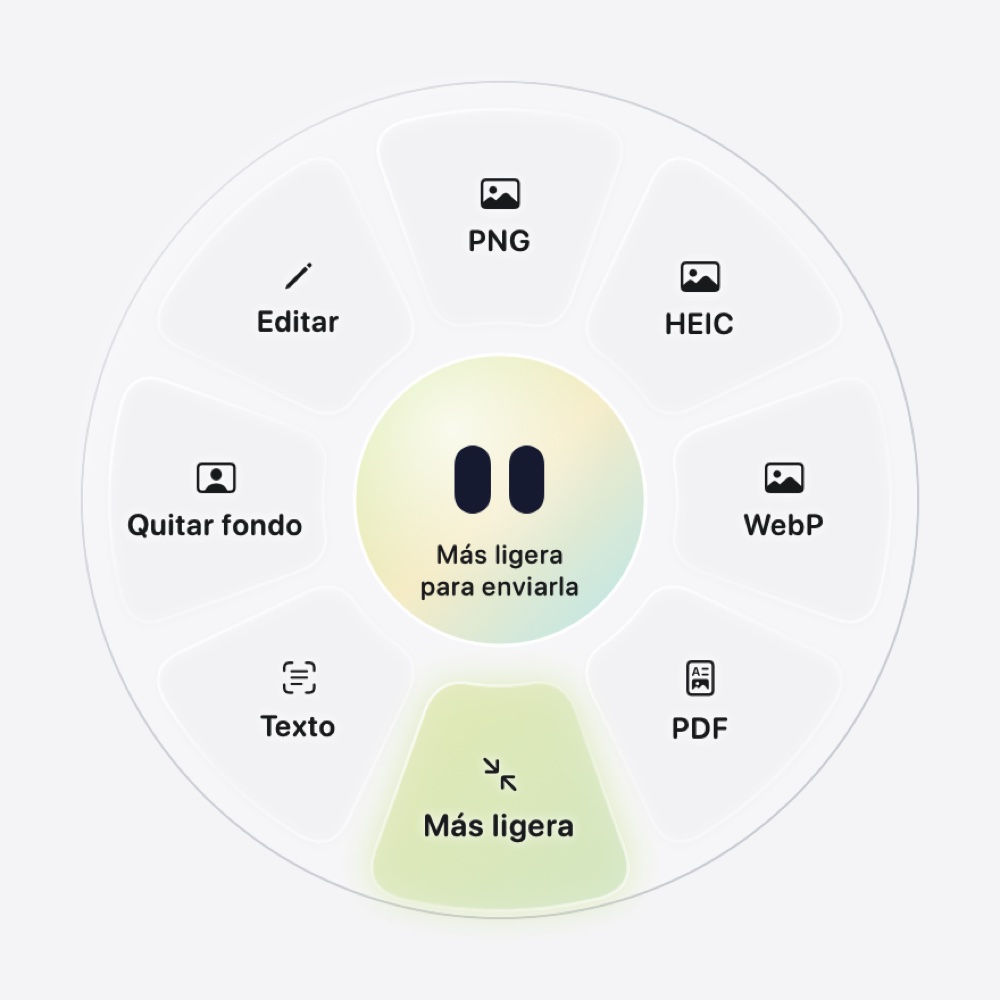
  1. ArrastrarArrastra la foto manteniendo pulsada la tecla Mayúsculas. Se abre una rueda bajo el puntero.
  2. SoltarSuelta el archivo en el pétalo Más ligera. Al pasar por encima, el centro de la rueda indica «Más ligera para enviarla».
  3. ListoLa copia aparece junto al original, con el nombre «vacaciones (ligera).jpg». La foto original no se modifica nunca.
Rueda de Eyno Convert abierta sobre una foto JPG, con ocho pétalos alrededor de un centro redondo con dos ojos. El pétalo Más ligera, abajo, está resaltado en verde y el centro indica Más ligera para enviarla.
La rueda tal como la dibuja Eyno Convert para la foto «vacaciones.jpg». No tiene pétalo JPG porque la foto ya es un JPG.

Más ligera deja la imagen en 1920 píxeles como máximo en su lado largo y la guarda en JPG con una calidad del 75 %. Son los dos ajustes de esta guía, redimensionar y comprimir, aplicados a la vez. Una imagen que ya mide menos de 1920 píxeles conserva sus dimensiones, porque Convert nunca la agranda, y solo se vuelve a comprimir. Una imagen transparente se queda en PNG para no perder la transparencia.

Si sueltas varias imágenes juntas, cada una recibe su propia copia más ligera. Si el nombre ya existe, Convert añade un número. Todo ocurre en el Mac y no se sube nada a ningún servidor.

La copia no lleva los metadatos de la foto, ni los datos EXIF ni la ubicación GPS. Es justo lo que quieres al compartir una foto. Si necesitas conservarlos, usa la acción rápida del Finder con Conservar metadatos marcado.

Los demás pétalos de una foto son los otros formatos entre JPG, PNG, HEIC y WebP, más PDF, Texto, Quitar fondo y Editar. Un WebP soltado en la rueda puede pasar a JPG, PNG, HEIC o PDF.

Comprimir un vídeo en Mac

Los vídeos pesan mucho más que las fotos. Un vídeo .mov del iPhone o una grabación de pantalla del Mac de 5 minutos ya puede ser demasiado grande para mandarlo por correo o por una app de mensajería.

Con Eyno Convert, suelta el vídeo en el pétalo Más ligera y obtienes un MP4 de 1280 × 720 píxeles como máximo, preparado para enviarlo, con el nombre «vacaciones (ligera).mp4». El pétalo MP4 convierte un MOV en MP4 sin reducirlo. Sin instalar nada, QuickTime Player también exporta un vídeo a una resolución menor desde Archivo > Exportar como.

Preguntas

Preguntas frecuentes

¿Cómo reduzco el peso de una foto para enviarla por correo?

En Mail, añade la foto a un mensaje nuevo y elige Grande en el menú Tamaño de la imagen. La foto sale a 1280 × 960 píxeles y Tamaño del mensaje te muestra cuánto pesará el correo antes de enviarlo. Fuera de Mail, la acción rápida Convertir imagen del Finder crea una copia más pequeña que puedes adjuntar donde quieras.

¿Se puede comprimir una imagen sin perder calidad?

Sin pérdida que se vea, sí. Una foto reducida a 1920 píxeles y guardada en JPEG con una calidad media se ve igual en una pantalla normal. Sin ninguna pérdida solo con PNG, que con una foto pesa mucho más. Comprime siempre desde el original para no acumular pérdidas al guardar varias veces.

¿Cómo comprimo varias fotos a la vez en el Mac?

Selecciona todas las fotos en el Finder, haz clic con el botón derecho y elige Acciones rápidas > Convertir imagen, con JPEG y un Tamaño de imagen menor. Las copias aparecen junto a los originales. Si las fotos están en la fototeca, selecciónalas en Fotos y usa Archivo > Exportar > Exportar fotos…

¿Qué tamaño debe tener una imagen para una web?

Rara vez hace falta más de 1920 píxeles de ancho, la anchura de una pantalla Full HD. Para una miniatura o una foto dentro de un texto, bastante menos. Si la web indica un límite de peso, reduce primero las dimensiones y después la calidad JPEG hasta quedar por debajo.

¿Cómo convierto un WebP a JPG en el Mac?

Abre el archivo WebP en Vista Previa, elige Archivo > Exportar… y escoge JPEG como formato. Con Eyno Convert, arrastra el WebP manteniendo pulsada la tecla Mayúsculas y suéltalo en el pétalo JPG de la rueda. En los dos casos el WebP original se queda como estaba.

Qué método elegir

Para comprimir una imagen suelta que vas a mandar por correo, Mail lo resuelve sin salir del mensaje. Para elegir los píxeles y la calidad con precisión, Vista Previa. Para un montón de fotos en una carpeta, la acción rápida del Finder, y para la fototeca, la app Fotos. Si reduces fotos cada semana, descarga Eyno Convert para Mac y hazlo con un solo gesto.

Convert forma parte de Eyno. La suscripción Eyno cuesta 5,99 € al mes por las ocho apps para Mac, o 59,90 € al año, y la prueba de 7 días sin tarjeta abre las ocho. Antes puedes probar las apps en el Mac de demostración de la página de inicio sin instalar nada.