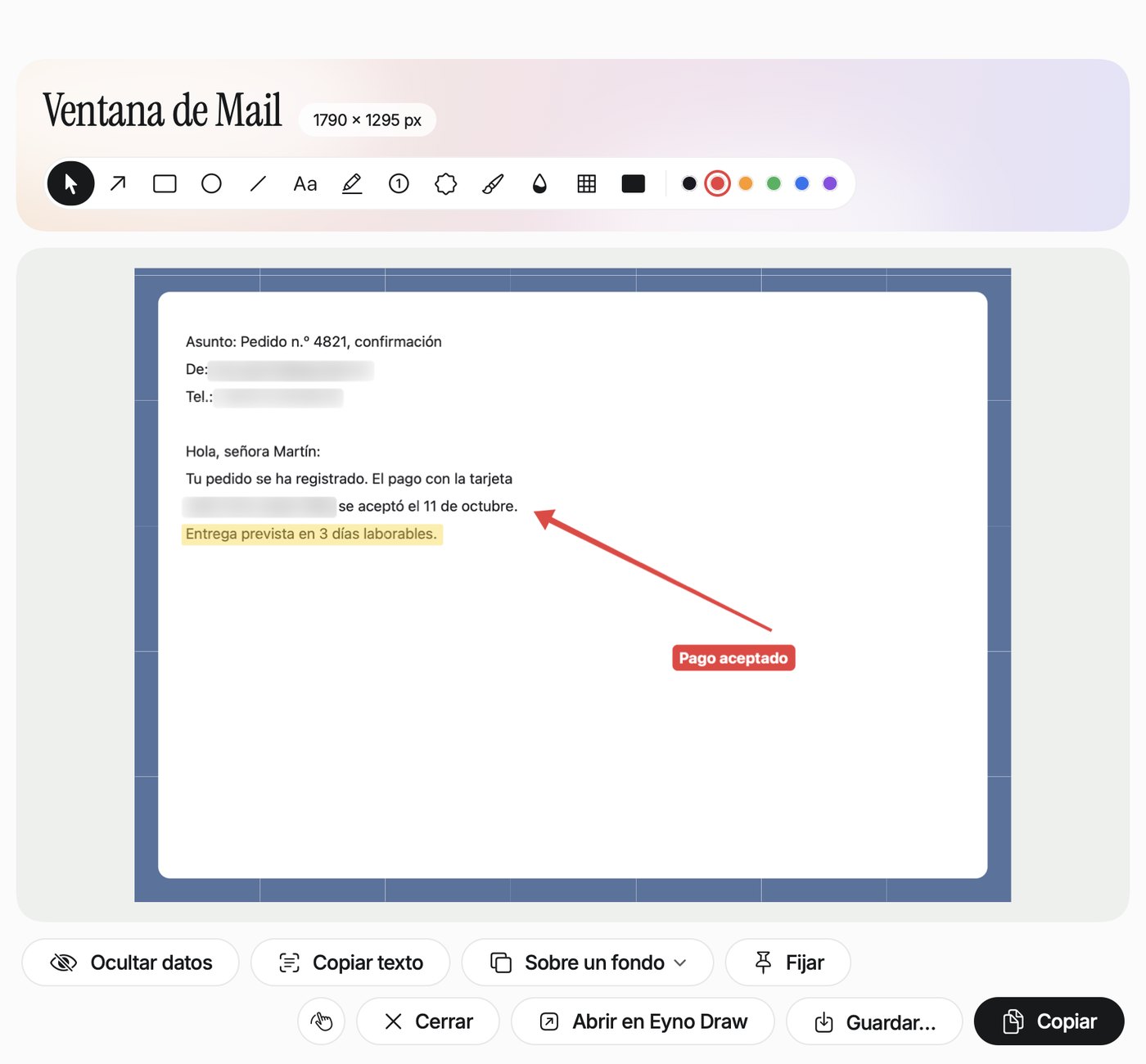
Ocultar datos encuentra correos, teléfonos y números de tarjeta y los tapa de una vez. Copiar texto lee el texto de la imagen, y Fijar deja la captura encima de tus ventanas. Desde la barra de menús tienes Capturar en 3 segundos, Capturar en 5 segundos y Repetir la última zona.
 Eyno
Descargar
Cómo hacer una captura de pantalla en Mac
Para hacer una captura de pantalla en Mac, pulsa ⌘ Mayúsculas 3 para toda la pantalla o ⌘ Mayúsculas 4 para la zona que dibujes con el ratón. La imagen aparece al instante en el escritorio. Esta guía cubre también la ventana sola, el vídeo, la página entera y la anotación.
Actualizado el 29 de octubre de 2026 · Verificado en macOS 27 · 6 min de lectura
Lo esencial
- ⌘ Mayúsculas 3 captura toda la pantalla, ⌘ Mayúsculas 4 una zona, y Espacio justo después pasa a una ventana.
- Si añades Control al atajo, la imagen va al portapapeles, lista para pegar con ⌘ V.
- ⌘ Mayúsculas 5 abre un panel con temporizador de 5 o 10 segundos que también graba la pantalla en vídeo.
- Las capturas se guardan en el escritorio en PNG. Para una página web entera, Safari la exporta en PDF.
Atajos de teclado para la captura de pantalla en Mac
Funcionan en cualquier Mac sin instalar nada. ⌘ es la tecla Comando y Mayúsculas la de la flecha hacia arriba, ⇧.
- ⌘Mayúsculas3
- Toda la pantalla. Con dos pantallas conectadas, sale una imagen por pantalla.
- ⌘Mayúsculas4
- Una zona. Dibuja el rectángulo con la cruz y la captura se hace al soltar.
- ⌘Mayúsculas4 y luego Espacio
- Una ventana. La ventana señalada se ilumina y un clic la captura con su sombra.
- ⌘Mayúsculas5
- El panel de captura, en imagen o en vídeo, con sus opciones.
- ⌘Mayúsculas6
- La Touch Bar, en los MacBook Pro que la tienen.
- Esc
- Cancelar una captura empezada.
Mientras dibujas la zona
Mantén pulsado el botón del ratón. Espacio mueve el rectángulo sin cambiar su tamaño, Mayúsculas bloquea un lado y Opción lo hace crecer desde el centro. En modo ventana, mantener Opción al hacer clic quita el margen de sombra gris.
Copiar en lugar de guardar
Añade Control a cualquier atajo y la imagen irá al portapapeles sin crear ningún archivo. La pegas en un correo o un chat con ⌘ V en menos de 5 segundos, y el escritorio no se llena de archivos que acabarás borrando.
El panel ⌘ Mayúsculas 5 para capturar y grabar
Aparece una barra en la parte de abajo. Los tres botones de la izquierda hacen fotos de la pantalla entera, de una ventana o de una selección, y los de la derecha hacen lo mismo en vídeo. En macOS 27, otro botón envía la selección a la Inteligencia visual.
En Opciones están Guardar en, el Temporizador de 5 o 10 segundos, el Micrófono, Incluir audio del sistema para el vídeo, Mostrar miniatura flotante, Recordar última selección y Mostrar el puntero del ratón. macOS 27 añade además la captura en HDR.
Grabar la pantalla del Mac en vídeo
Elige pantalla, ventana o parte y pulsa Grabar. Para parar, usa el botón de la barra de menús o ⌘ Control Esc. El vídeo llega al escritorio en .mov y, por defecto, sin sonido. Lo demás está en la guía para grabar la pantalla del Mac con audio. Para demos de producto, Eyno Show graba vídeos listos para compartir.
Dónde se guardan las capturas de pantalla en Mac
En el escritorio, en PNG, con un nombre como «Captura de pantalla 2026-10-29 a las 14.05.12», así que se ordenan solas por fecha.
Durante unos segundos, una miniatura se queda abajo a la derecha y el archivo todavía no se ha escrito. Haz clic para abrirla, arrástrala a un mensaje o empújala hacia la derecha para guardarla ya.
Para cambiar de carpeta, abre ⌘ Mayúsculas 5 > Opciones > Guardar en. Para encontrar una antigua, busca «Captura de pantalla 2026-10» con ⌘ Espacio.
Captura de pantalla en MacBook Air y MacBook Pro
Los atajos no cambian. ⌘ está a ambos lados de la barra espaciadora, Mayúsculas justo encima de fn, y los números 3, 4 y 5 en la fila de arriba.
Capturar una página web entera
El Mac solo fotografía lo que se ve, sin desplazamiento. En Safari, Archivo > Exportar como PDF… guarda la página completa.
Cómo hacer captura de pantalla en Mac sin teclado
Con Vista Previa
Ve a Archivo > Tomar captura y elige de la selección…, de la ventana… o de la pantalla entera. La imagen se abre ahí mismo, lista para recortar.
Con la app Captura de pantalla
Está en Aplicaciones > Utilidades y abre el mismo panel que ⌘ Mayúsculas 5. Su temporizador de 10 segundos te deja abrir un menú antes de que salte la foto.
Recortar y anotar una captura antes de enviarla
Un clic en la miniatura abre las herramientas de edición del Mac, con formas, texto, firma y recorte. Es la vía más corta para recortar una captura de pantalla en Mac. Ocultar un correo, desenfocar un número de tarjeta o numerar pasos ya exige otra app, y si mandas diez capturas al día, esos rodeos se notan.

Eyno Draw · captura y dibujo
El atajo que abre directamente las herramientas
Eyno Draw añade su propio atajo, ⌘ Mayúsculas 2, que funciona aunque la app esté cerrada. Los del Mac siguen como están.
- ⌘ Mayúsculas 2La pantalla se congela. Dibuja una zona, pulsa Espacio para coger una ventana o haz clic para la pantalla entera.
- AnotaFlecha, texto, resaltador, número de paso, sello, pincel, desenfoque o píxeles.
- CopiarPega la captura en tu mensaje. Lo desenfocado sigue desenfocado.
Cambiar los atajos o el formato
Cambiar un atajo
En Ajustes del Sistema > Teclado > Atajos de teclado… > Capturas de pantalla, haz doble clic en una combinación y teclea la nueva.
Guardar en JPG
Una captura de la pantalla entera en PNG suele pasar de 2 MB. En Terminal, defaults write com.apple.screencapture type jpg cambia el formato, y la misma orden con png lo devuelve. Para las capturas ya hechas, Eyno Convert pasa tus PNG a JPG.
Preguntas
Dudas frecuentes
¿Cómo tomar una captura de pantalla de Mac?
Pulsa ⌘ Mayúsculas 3 para toda la pantalla o ⌘ Mayúsculas 4 para una zona. La imagen se guarda en el escritorio en PNG.
¿Cómo recortar una imagen de captura de pantalla en Mac?
Haz clic en la miniatura que aparece tras la captura y usa el recorte. Si ya está guardada, recórtala en Vista Previa. También puedes capturar solo la zona útil con ⌘ Mayúsculas 4.
¿Cómo se captura la pantalla en Apple?
En un Mac, con ⌘ Mayúsculas 3, 4 o 5. Sin teclado, la app Captura de pantalla, en Aplicaciones > Utilidades, abre el mismo panel con botones.
¿Por qué mi captura sale negra?
El Mac oculta los vídeos protegidos, como los de Netflix o la app TV, en todas las capturas, aunque estén en pausa. El resto de la pantalla sale normal.
No pasa nada cuando pulso las teclas
Revisa Ajustes del Sistema > Teclado > Atajos de teclado… > Capturas de pantalla. Si un atajo está desactivado o cambiado, puede que otra app use esa combinación.
Para ir más rápido
Con ⌘ Mayúsculas 4 y Control, casi todas tus capturas salen en dos segundos. Si envías muchas con datos que ocultar, prueba Eyno Draw 7 días sin tarjeta. La prueba abre las ocho apps de la suite, y la suscripción Eyno cuesta 5,99 € al mes o 59,90 € al año. También puedes probar las apps en el Mac de demostración de la página de inicio sin instalar nada.