Screenshot am Mac machen

Für einen Screenshot am Mac drückst du ⌘ ⇧ 3 für den ganzen Bildschirm oder ⌘ ⇧ 4 für einen Ausschnitt, den du mit der Maus aufziehst. Das Bild liegt sofort auf dem Schreibtisch. Weiter unten geht es um einzelne Fenster, Videos, ganze Webseiten, den Speicherort und das Markieren vor dem Versenden.

Aktualisiert am 29. Oktober 2026 · Geprüft unter macOS 27 · 8 Min. Lesezeit

Das Wichtigste

  • ⌘ ⇧ 3 nimmt den ganzen Bildschirm auf, ⌘ ⇧ 4 einen Ausschnitt. Drückst du danach die Leertaste, wird ein ganzes Fenster daraus.
  • Mit ctrl im Kürzel landet das Bild in der Zwischenablage statt in einer Datei und lässt sich mit ⌘ V einfügen.
  • ⌘ ⇧ 5 öffnet die Leiste, die auch Bildschirmvideos aufnimmt, mit einem Timer von 5 oder 10 Sekunden und freier Wahl des Speicherorts.
  • Screenshots landen als PNG auf dem Schreibtisch. Eine ganze, scrollende Webseite schafft der Mac nicht, in Safari hilft der Export als PDF.

Screenshot Mac Tastenkombination: die Kürzel im Überblick

Sie funktionieren auf jedem Mac, ohne dass du etwas installieren musst. ⇧ ist die Umschalttaste mit dem Pfeil nach oben, ⌘ die Befehlstaste, auf der auch cmd steht. Du findest sie links und rechts neben der Leertaste.

⌘⇧3
Ganzer Bildschirm. Mit zwei angeschlossenen Bildschirmen bekommst du ein Bild pro Bildschirm.
⌘⇧4
Ein Ausschnitt. Der Zeiger wird zum Fadenkreuz mit Koordinaten. Zieh ein Rechteck auf, beim Loslassen ist das Bild gemacht.
⌘⇧4 dann Leertaste
Ein Fenster. Der Zeiger wird zur Kamera, das Fenster darunter wird hervorgehoben, und ein Klick nimmt es samt Schatten auf.
⌘⇧5
Die Bildschirmfoto-Leiste. Ganzer Bildschirm, Fenster oder Bereich, als Bild oder als Video, mit allen Optionen.
⌘⇧6
Die Touch Bar auf den MacBook Pro Modellen, die eine haben.
esc
Abbrechen, bevor etwas gesichert wird.

Den Ausschnitt beim Screenshot am Mac genau treffen

Sobald du mit ⌘ ⇧ 4 angefangen hast, einen Ausschnitt aufzuziehen, halt die Maustaste gedrückt. Die Leertaste verschiebt dann das ganze Rechteck, ohne seine Größe zu ändern. Das rettet dich, wenn du drei Millimeter zu weit oben angesetzt hast. ⇧ sperrt eine Seite, sodass der Rahmen nur noch in der Breite oder nur in der Höhe wächst. Mit ⌥, der Wahltaste, wächst der Ausschnitt von der Mitte aus.

Im Fenstermodus hältst du beim Klicken ⌥ gedrückt, dann fehlt der graue Schattenrand im Bild. Auch ein geöffnetes Menü lässt sich aufnehmen. Öffne es zuerst und drück dann ⌘ ⇧ 4. Mit der Leertaste danach bekommst du das Menü allein, ohne den Rest des Bildschirms.

Kopieren statt sichern

Nimm ctrl zu einem beliebigen Kürzel dazu. ⌘ ctrl ⇧ 4 legt den Ausschnitt in die Zwischenablage, ohne eine Datei anzulegen. Mit ⌘ V fügst du ihn dann in eine E-Mail, einen Chat oder ein Dokument ein.

Schneller kannst du niemandem etwas zeigen. Zwischen Tastendruck und gesendeter Nachricht liegen weniger als 5 Sekunden, und der Schreibtisch füllt sich nicht mit Dateien, die du später doch wieder löschst.

Die Leiste ⌘ ⇧ 5 für Bildschirmfotos und Video

Am unteren Bildschirmrand erscheint eine Leiste. Links sitzen drei Knöpfe für Bilder, nämlich für den ganzen Bildschirm, das ausgewählte Fenster oder einen Bereich. Rechts daneben folgen die gleichen drei für Video. Unter macOS 27 schickt ein weiterer Knopf die Auswahl an die Visuelle Intelligenz von Apple.

Im Menü Optionen stellst du den Rest ein.

  • Sichern unter bietet Schreibtisch, Dokumente, Zwischenablage, Mail, Nachrichten, Vorschau und Anderer Speicherort …
  • Timer mit 5 oder 10 Sekunden, Zeit genug, um ein Menü zu öffnen oder den Zeiger zu platzieren.
  • Mikrofon und bei Videos Systemaudio einbeziehen, also der Ton, den der Mac selbst abspielt.
  • Schwebende Miniatur anzeigen, Letzte Auswahl merken, Mauszeiger anzeigen und bei Videos Mausklicks einblenden.

macOS 27 nimmt außerdem in HDR auf. Auch diese Einstellung steckt im Menü Optionen.

Den Bildschirm des Mac als Video aufnehmen

Wähl den ganzen Bildschirm, ein Fenster oder einen Bereich und klick rechts in der Leiste auf den Knopf zum Aufnehmen. Zum Stoppen klickst du in der Menüleiste auf Bildschirmvideo stoppen oder drückst ⌘ ctrl esc. Das Video landet als .mov auf dem Schreibtisch und heißt „Bildschirmaufnahme“, gefolgt von Datum und Uhrzeit.

Ohne weitere Einstellung bleibt die Aufnahme stumm. Aktiviere in den Optionen Mikrofon für deine Stimme und Systemaudio einbeziehen für den Ton eines Videos oder einer App. Beides lässt sich kombinieren, etwa wenn du eine Vorführung kommentierst, während sie läuft.

Ton, Kürzen, Dateigröße und typische Stolperstellen erklärt die Anleitung zur Bildschirmaufnahme am Mac mit Ton.

Willst du ein Produkt im Video zeigen, sauber und ohne eigenen Schnitt, nimmt Eyno Show fertige Video-Demos auf, die du direkt teilen kannst.

Wo finde ich den Screenshot am Mac?

Auf dem Schreibtisch, als PNG, mit einem Namen wie „Bildschirmfoto 2026-10-29 um 14.05.12“. Der Name folgt Datum und Uhrzeit, deshalb sortieren sich die Bilder von selbst in der richtigen Reihenfolge.

Direkt nach der Aufnahme bleibt unten rechts für ein paar Sekunden eine Miniatur stehen. Solange sie zu sehen ist, ist die Datei noch nicht geschrieben. Ein Klick darauf öffnet sie. Du kannst sie auch direkt in eine Nachricht oder einen Ordner ziehen oder nach rechts wegschieben, dann wird sie sofort gesichert.

Einen anderen Ordner wählst du über ⌘ ⇧ 5, dann Optionen und Sichern unter. Ein Ordner „Screenshots“ in Dokumente verhindert, dass der Schreibtisch nach einer Woche überquillt.

Ältere Screenshots am Mac finden

Alle Dateien beginnen mit demselben Wort. Drück ⌘ Leertaste und tipp den Anfang des Namens samt Datum ein, etwa „Bildschirmfoto 2026-10“, dann siehst du alle aus dem Oktober. Im Finder bringt dieselbe Suche, sortiert nach Erstellungsdatum, die neuesten nach oben.

Screenshot MacBook: Air und Pro

Auf einem MacBook Air und einem MacBook Pro gelten dieselben Kürzel. ⌘ liegt links und rechts neben der Leertaste, ⇧ direkt über fn und ctrl, die Ziffern 3, 4 und 5 in der obersten Reihe.

Für einen Ausschnitt drückst du ⌘ ⇧ 4, drückst dann aufs Trackpad, hältst und ziehst den Rahmen auf. Sobald du loslässt, ist das Bild gesichert. Hängt eine Windows-Tastatur am Mac, übernimmt die Windows-Taste die Rolle von ⌘. MacBook Pro Modelle mit Touch Bar haben ein Kürzel mehr, ⌘ ⇧ 6, das die Leiste selbst fotografiert.

Screenshot einer ganzen Webseite

Scrollende Screenshots kann der Mac nicht. Er fotografiert, was sichtbar ist, mehr nicht. Für eine komplette Webseite hat Safari einen einfachen Weg. Öffne die Seite, dann Ablage und Als PDF exportieren …. Du bekommst ein PDF der ganzen Seite, das du so verschicken oder in Vorschau öffnen kannst.

Bei einem langen Chatverlauf oder Dokument bleibt der sicherste Weg, mehrere Ausschnitte aufzunehmen, die sich ein wenig überlappen, und sie der Reihe nach zu verschicken.

Screenshot am Mac ohne Tastatur

Die Kürzel sind am schnellsten, aber niemand muss sie auswendig können. Zwei Wege kommen mit der Maus allein aus.

Mit Vorschau

Vorschau macht ein Bildschirmfoto, das gleich bei ihr geöffnet wird, bereit zum Zuschneiden oder Exportieren. Wähl Ablage, Bildschirmfoto aufnehmen und dann Auswahl …, Fenster … oder Gesamter Bildschirm.

Mit der App Bildschirmfoto

Die App Bildschirmfoto liegt unter Programme im Ordner Dienstprogramme und öffnet dieselbe Leiste wie ⌘ ⇧ 5. Wer von Windows kommt, sucht genau sie, wenn er nach dem Snipping Tool fragt. Am schnellsten findest du sie mit ⌘ Leertaste, dann „Bildschirmfoto“ tippen und den Zeilenschalter drücken. Leg sie danach ins Dock, dann ist sie einen Klick entfernt.

Ihr Timer von 10 Sekunden lässt dir Zeit, ein Menü zu öffnen oder über einen Knopf zu fahren, bis sein Hilfetext erscheint. Mit den Händen auf der Tastatur bekommst du beides nicht aufs Bild.

Einen Screenshot vor dem Senden markieren

Ein Klick auf die Miniatur öffnet die Markierungswerkzeuge des Mac mit Formen, Text, Unterschrift und Zuschneiden. Für einen Pfeil oder ein Wort auf dem Bild reicht das.

Schwieriger wird es, wenn eine E-Mail-Adresse verschwinden oder eine Kartennummer unkenntlich werden soll. Dann öffnest du das Bild in einer anderen App, sicherst es, suchst es wieder heraus und hängst es an. Bei zehn Screenshots am Tag für den Support oder für Kollegen läppern sich diese Umwege.

Eyno Draw · Bildschirmfoto und Zeichnen

Ein Kürzel, das gleich die Werkzeuge öffnet

Eyno Draw bringt ein eigenes Kürzel mit, ⌘ ⇧ 2, das auch funktioniert, wenn die App geschlossen ist. Die Kürzel des Mac bleiben, wie sie sind.

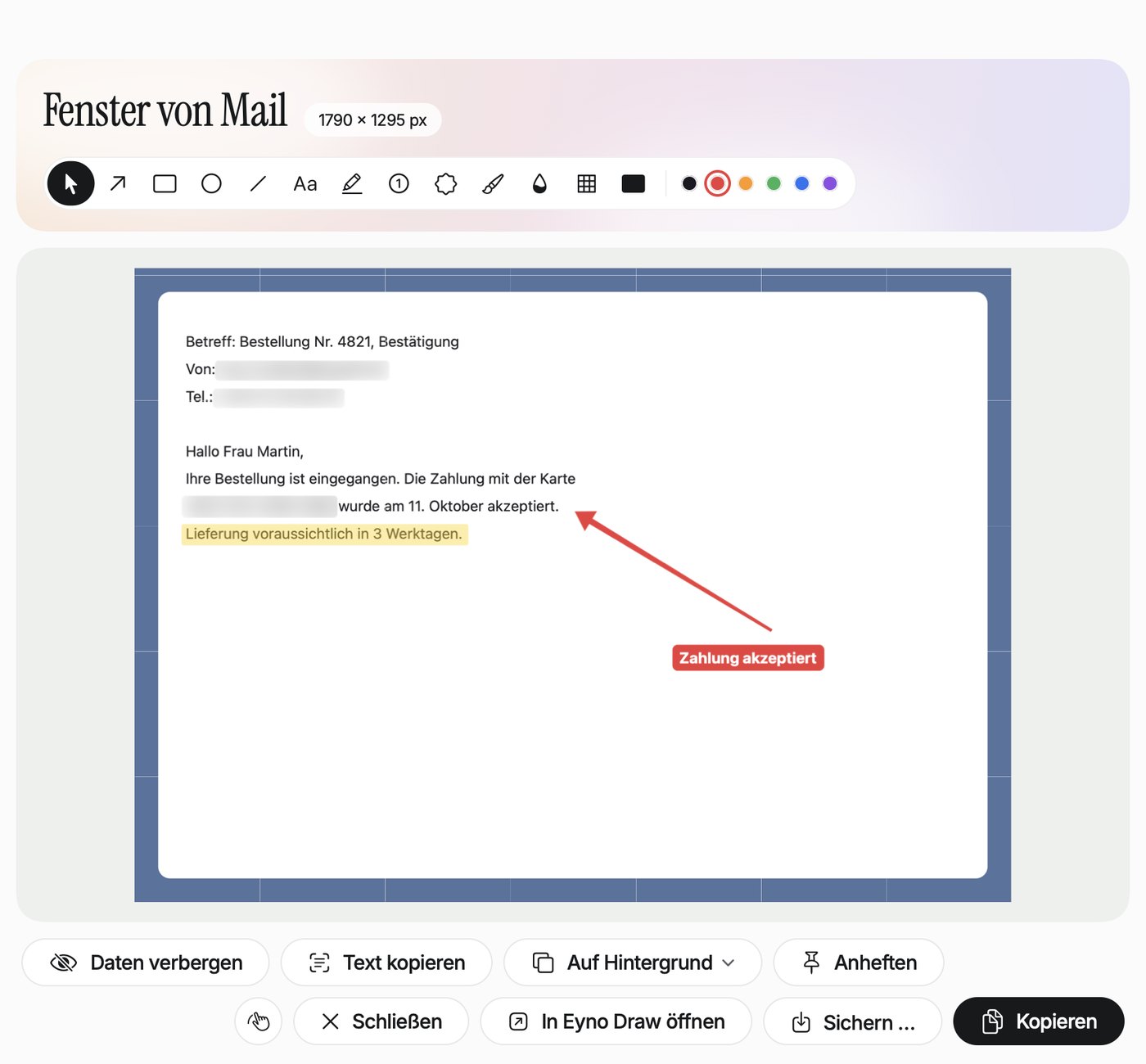
  1. ⌘ ⇧ 2Der Bildschirm friert ein. Zieh einen Bereich auf, drück die Leertaste für ein Fenster oder klick einmal für den ganzen Bildschirm. Im Fenstermodus wird das Fenster unter dem Zeiger hervorgehoben und mit seinem Namen angezeigt, etwa „Fenster von Mail“.
  2. MarkierenIm Fenster, das sich öffnet, warten Pfeil, Text, Textmarker, Schrittnummer, Stempel, Pinsel, Unschärfe und Pixel, dazu Rahmen, Ellipsen und Linien.
  3. KopierenFüg das Bild in deine Nachricht ein. Was unscharf gemacht wurde, bleibt es auch im kopierten Bild.
Aufnahmefenster von Eyno Draw über einer Bestell-E-Mail. Eine Zeile ist gelb markiert, ein roter Pfeil mit der roten Beschriftung „Zahlung akzeptiert“ zeigt auf das Zahlungsdatum, E-Mail-Adresse, Telefonnummer und Kartennummer sind unkenntlich gemacht.
Das Fenster, das sich nach der Aufnahme öffnet. Daten verbergen hat E-Mail-Adresse, Telefonnummer und Kartennummer mit einem Klick unkenntlich gemacht, Kopieren legt das Bild in die Zwischenablage.

Daten verbergen findet E-Mail-Adressen, Telefonnummern und Kartennummern im Bild und macht sie auf einmal unkenntlich. Text kopieren liest den Text im Bild, praktisch für eine Fehlermeldung, die du weitergeben willst. Anheften hält das Bildschirmfoto über deinen Fenstern, während du etwas abtippst. Auf Hintergrund setzt es auf einen Hintergrund, Sichern … legt eine Datei an, und In Eyno Draw öffnen holt es zur weiteren Bearbeitung in die App.

Über das Symbol in der Menüleiste gibt es außerdem In 3 Sekunden aufnehmen und In 5 Sekunden aufnehmen, Letzten Bereich erneut aufnehmen und die Letzten Bildschirmfotos. Scrollende Screenshots macht Eyno Draw nicht, genauso wenig wie der Mac.

Kürzel oder Dateiformat ändern

Ein Kürzel ändern

Öffne Systemeinstellungen, Tastatur, dann Tastaturkurzbefehle … und den Bereich Bildschirmfotos. Jedes Kürzel lässt sich abschalten oder ersetzen. Doppelklick auf die Kombination, dann die neue drücken.

Auf JPG umstellen

Der Mac sichert als PNG, scharf, aber schwer. Ein Bild des ganzen Bildschirms hat oft mehr als 2 MB. Für JPG öffnest du das Terminal, tippst defaults write com.apple.screencapture type jpg und drückst den Zeilenschalter. Mit png statt jpg stellst du es zurück.

Für einen schon gemachten Screenshot brauchst du kein Terminal, denn Eyno Convert macht aus PNG-Dateien JPG.

Fragen

Häufige Fragen zum Screenshot am Mac

Welche Tastenkombi bei Mac für Screenshot?

⌘ ⇧ 3 nimmt den ganzen Bildschirm auf, ⌘ ⇧ 4 einen Ausschnitt und ⌘ ⇧ 4 mit anschließender Leertaste ein einzelnes Fenster. ⌘ ⇧ 5 öffnet die Leiste mit Video und Optionen. Nimmst du ctrl dazu, landet das Bild in der Zwischenablage statt auf dem Schreibtisch.

Wo finde ich den Screenshot am Mac?

Standardmäßig auf dem Schreibtisch, als PNG mit einem Namen wie Bildschirmfoto 2026-10-29 um 14.05.12. Solange unten rechts die Miniatur zu sehen ist, ist die Datei noch nicht geschrieben. Schieb sie nach rechts weg oder schalte Schwebende Miniatur anzeigen in den Optionen von ⌘ ⇧ 5 aus.

Wie mache ich einen Ausschnitt beim Screenshot auf einem MacBook?

Drück ⌘ ⇧ 4, der Zeiger wird zum Fadenkreuz. Zieh mit dem Trackpad oder der Maus einen Rahmen um den gewünschten Bereich. Beim Loslassen ist der Ausschnitt gesichert, mit esc brichst du vorher ab.

Warum ist mein Screenshot schwarz?

Geschützte Videos, etwa von Netflix oder aus der TV-App, blendet der Mac selbst in allen Bildschirmfotos aus. Der Rest des Bildschirms wird normal aufgenommen. Das Video anzuhalten ändert nichts, der Bereich bleibt schwarz.

Warum passiert nichts, wenn ich die Tasten drücke?

Öffne Systemeinstellungen, Tastatur, Tastaturkurzbefehle und dann Bildschirmfotos und prüf, ob die Kürzel aktiviert sind. Ist eines ausgegraut oder verändert, hat womöglich eine andere App dieselbe Kombination belegt.

Für den Alltag

Mit ⌘ ⇧ 4 und ctrl ist der Großteil aller Screenshots am Mac in zwei Sekunden verschickt. Wenn du oft Bilder mit Daten zum Verbergen oder Schritten zum Nummerieren verschickst, teste Eyno Draw 7 Tage lang, ohne Karte. Der Test öffnet auch die sieben anderen Apps, und das Eyno-Abo kostet 5,99 € im Monat oder 59,90 € im Jahr für alle acht. Vorher kannst du die Apps im Demo-Mac auf der Startseite ausprobieren, ohne etwas zu installieren.