 Eyno
Download

Eyno Write · Textverarbeitung
Eine Textverarbeitung für den Mac, die Word-Dateien öffnet
Eyno Write ist eine Textverarbeitung für Mac, gemacht für Briefe und Dokumente aus dem Alltag. Ein Brief an die Stadt, ein Lebenslauf, das Protokoll im Verein. Du startest mit einer leeren Seite oder einer der 24 Vorlagen. Word-Dateien, die man dir schickt, öffnen sich so, wie sie sind, und gehen als .docx oder als PDF wieder raus.
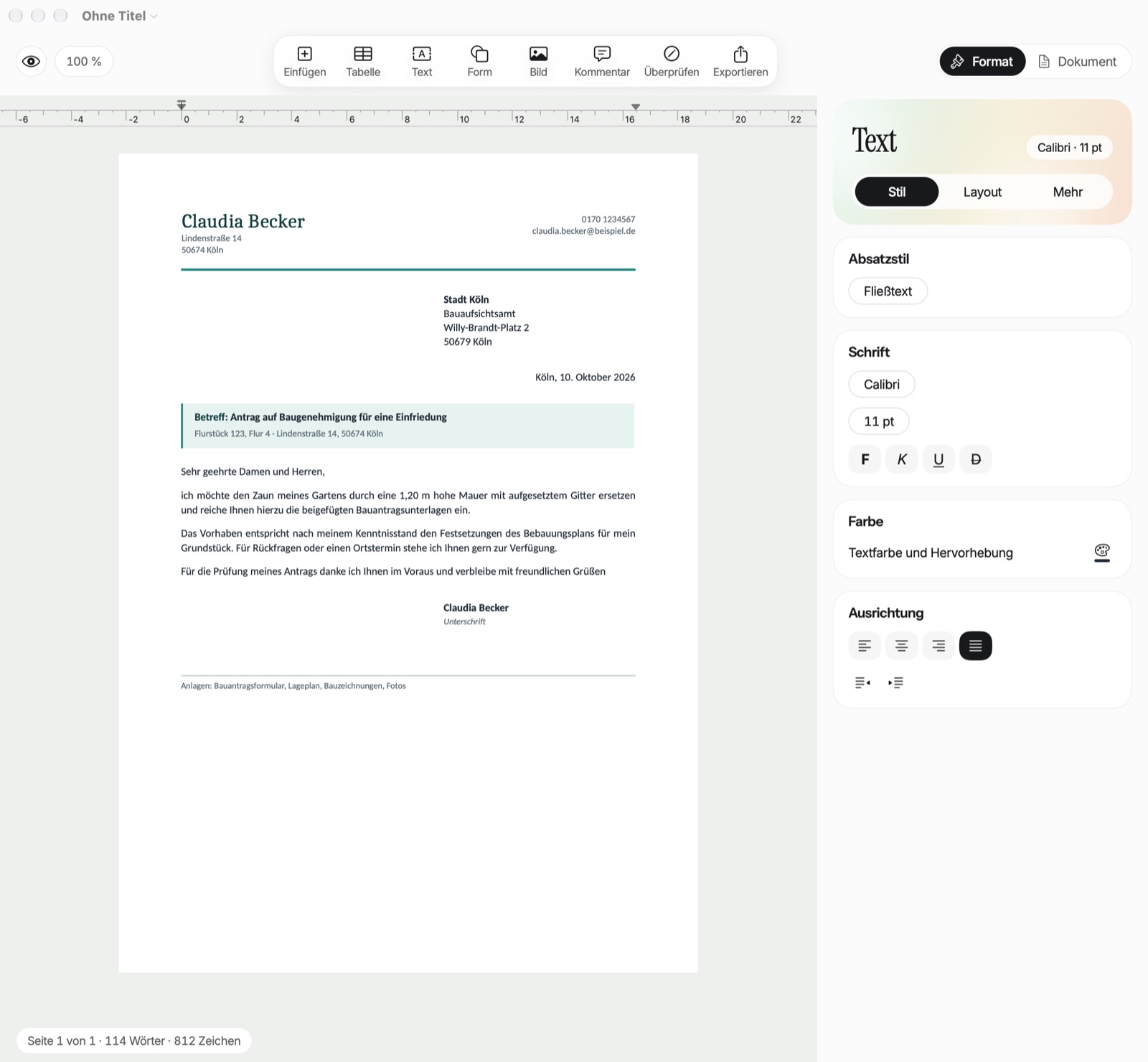
Was diese Textverarbeitung für Mac kann
Die Leiste oben sammelt, was auf eine Seite kommt: Einfügen, Tabelle, Text, Form, Bild, Kommentar, Überprüfen und Exportieren. Rechts stellt der Bereich Format den markierten Text ein, vom Absatzstil bis zur Ausrichtung. Wenn dir eine Reihe Knöpfe über dem Dokument lieber ist, wechselst du von der Einstellungsspalte zur Ansicht Klassische Leiste. Unten links zählt Write ständig mit, auf welcher Seite du gerade bist und wie viele Wörter und Zeichen dein Text hat, beim Brief im Bild sind es 114 Wörter und 812 Zeichen. Praktisch bei Anträgen mit Längenvorgabe.
Vorlagen
24 Vorlagen in 6 Gruppen: Briefe, Arbeit und Verwaltung, Sitzungen und Vereine, Alltag, Freizeit und Spiele sowie Schreiben. Abo-Kündigung, Reklamation, Lebenslauf, Rechnung, Kostenvoranschlag, Protokoll oder Rezept warten aufs Ausfüllen. Die Vorlagengalerie öffnest du mit ⇧⌘N.
Formatvorlagen
Fließtext, Titel, Untertitel, Überschrift 1 bis 3 und Zitat, mit Kurzbefehlen ab ⌥⌘1. Ein Word-Dokument bringt seine eigenen Formatvorlagen mit. Write behält sie, und du kannst sie ändern.
Überarbeiten
Mit ⌥⌘R schaltest du Änderungen nachverfolgen ein. Jede Änderung trägt Autor und Datum, du nimmst sie einzeln oder alle auf einmal an oder lehnst sie ab. ⌥⌘M setzt einen Kommentar an den Rand.
Tabellen und Bilder
Zellen verbinden oder teilen, ihnen eine Hintergrundfarbe geben, Ränder mit der Maus ziehen. Ein Bild steht im Text, davor oder dahinter. Hintergrund entfernen und Verbessern (Licht und Farben) laufen auf dem Mac.
Die Seite
A4, US Letter oder A5, Ränder Schmal, Normal, Breit oder Eigene, 1 bis 3 Spalten. Kopf- und Fußzeile mit Seitenzahlen, auf der ersten Seite auf Wunsch anders, dazu Inhaltsverzeichnis und Fußnoten (⌥⌘F).
Schreiben
Die Rechtschreib- und Grammatikprüfung von macOS arbeitet beim Tippen mit, und Textersetzungen ergänzen, was du oft schreibst. ⌘K fügt einen Link ein. Textfelder und Formen gibt es auch.
Kann ich die Datei jemandem schicken, der Word nutzt?
Ja. Das ist meist die erste Frage, wenn jemand eine Word Alternative für Mac sucht. Write sichert im Format .docx, dem Format von Word. Die andere Person öffnet die Datei wie gewohnt, und was sie darin ändert, kommt genauso zu dir zurück.
In beide Richtungen behält Write Formatvorlagen, Listen, Tabellen, Bilder, Fußnoten, Kopf- und Fußzeilen, Seitenzahlen, Spalten, Links, Kommentare und nachverfolgte Änderungen. Calibri und Cambria erscheinen in sehr ähnlichen Schriften und werden unter ihrem echten Namen zurückgeschrieben. Lässt sich etwas nicht genau erhalten, etwa mehr als 3 Spalten, ein Diagramm oder gruppierte Objekte, sagt Write es dir.
Eine Word-Datei am Mac öffnen, und andere Formate
Write öffnet .docx, aber auch ältere .doc-Dateien, OpenDocument-Dateien (.odt), .pages, RTF und reinen Text. Die Formate .doc, .odt, .pages und .rtf wandelt ein eingebauter Konverter auf dem Mac um, Makros bleiben dabei ausgeschaltet.
Was Write nicht kann
Es sichert nur als Word (.docx). Es exportiert PDFs mit ⇧⌘E und druckt mit ⌘P, einen Export als RTF, ODT oder Pages gibt es nicht. Gemeinsames Schreiben in Echtzeit gibt es auch nicht. Ein Dokument teilst du, indem du es verschickst.
Änderungen nachverfolgen mit jemandem, der Word nutzt
Schalte Änderungen nachverfolgen ein, korrigiere und schick die .docx-Datei. Einfügungen erscheinen unterstrichen, Löschungen durchgestrichen, Kommentare stehen am Rand. Kommt die Datei mit den Korrekturen der anderen Person zurück, trägt jede noch Autor und Datum, und Alle annehmen oder Alle ablehnen erledigt sie in einem Schritt.
Ein fertiger Brief in drei Schritten
- VorlagengalerieDrück ⇧⌘N und wähl in der Gruppe Briefe die Vorlage Brief.
- AusfüllenErsetze Name, Adresse, Betreff und Text durch deine. Der Bereich Format stellt jeden Absatz ein.
- VerschickenSichere als .docx für jemanden mit Word, oder drück ⇧⌘E für ein PDF.
Wenn du den Entwurf lieber diktierst, schreibt Eyno Voice, die Diktier-App der Suite, dort, wo der Cursor steht, in Write genauso wie anderswo. Und kommt ein PDF zum Unterschreiben zurück, öffnest du es in Eyno Paper, dem PDF-Editor für Mac.
Im Eyno-Abo enthalten
Write und sieben weitere Apps in einem Abo
Eyno Write gehört zu Eyno. Du zahlst 5,99 € im Monat oder 59,90 € im Jahr, inklusive Mehrwertsteuer, für Write und die sieben anderen Mac-Apps. Die Preisseite von Eyno vergleicht beide Varianten. Der Test dauert 7 Tage, braucht keine Kreditkarte und öffnet alle acht Apps. Write braucht macOS 15 oder neuer. Bevor du diese Textverarbeitung für den Mac installierst, kannst du sie im Demo-Mac auf der Startseite ausprobieren.
Fragen
Bevor du schreibst
Behält meine Word-Datei ihr Layout?
Im Wesentlichen ja. Formatvorlagen, Listen, Tabellen, Bilder, Fußnoten, Kopf- und Fußzeilen, Kommentare und nachverfolgte Änderungen bleiben erhalten. Lässt sich etwas nicht genau übernehmen, zum Beispiel ein Diagramm, sagt Eyno Write dir Bescheid.
Öffnet Eyno Write auch Pages- und OpenDocument-Dateien?
Ja. Dateien im Format .pages, .odt, .doc und RTF werden beim Öffnen auf deinem Mac umgewandelt, Makros bleiben ausgeschaltet. Danach sichert Eyno Write sie im Word-Format (.docx).
Kann Eyno Write Änderungen nachverfolgen?
Ja. Wähl im Menü Überprüfen den Befehl Änderungen nachverfolgen oder drück ⌥⌘R. Jede Änderung zeigt Autor und Datum, und du kannst alle auf einmal annehmen oder ablehnen. ⌥⌘M fügt einen Kommentar ein.
Wie mache ich aus einem Dokument ein PDF?
Mit Als PDF exportieren oder ⇧⌘E. Zum Drucken drückst du ⌘P. Eyno Write exportiert nicht als RTF, ODT oder Pages.
Was kostet Eyno Write?
Eyno Write gehört zum Eyno-Abo, 5,99 € im Monat oder 59,90 € im Jahr für alle acht Apps, mit 7 Tagen Test ohne Kreditkarte.