Compresser une image sur Mac

Pour compresser une image sur Mac, aucun site n'est nécessaire. Ouvrez-la dans Aperçu, réduisez ses dimensions avec Outils puis Ajuster la taille…, et exportez-la en JPEG en baissant la qualité. Le Finder, Photos et Mail savent aussi alléger une photo trop lourde, sans que le fichier passe par le serveur de quelqu'un d'autre.

Mis à jour le 1er novembre 2026 · Vérifié sur macOS 27 · 8 min de lecture

À retenir

  • Le poids d'une image dépend de son nombre de pixels et de la qualité de sa compression JPEG. Réduire les deux donne les fichiers les plus légers.
  • Aperçu le fait sans rien installer : Outils, Ajuster la taille…, puis Fichier, Exporter… en JPEG avec le curseur Qualité.
  • Pour plusieurs images, l'action rapide Convertir l'image du Finder crée des copies plus petites à côté des originaux.
  • Un site de compression reçoit votre photo sur son serveur. Le Mac fait le même travail gratuitement, et le fichier reste chez vous.

Ce qui rend une image lourde

Deux choses font le poids d'une photo. Son nombre de pixels, c'est-à-dire ses dimensions, et sa compression, qui décide combien de détails le format garde. Réduire les dimensions s'appelle redimensionner, baisser la qualité du JPEG s'appelle compresser. Pour réduire la taille d'une image avant de l'envoyer, vous voulez presque toujours les deux.

Avec perte ou sans perte

Le JPEG, le HEIC et le WebP compressent avec perte : ils écartent des détails que l'œil remarque peu. Le PNG garde chaque pixel tel quel. Parfait pour un logo, une image transparente ou une capture d'écran, il devient lourd pour une photo. Or les captures du Mac sont en PNG, et le guide pour faire une capture d'écran sur Mac explique comment les enregistrer en JPG.

Les photos de l'iPhone arrivent souvent en HEIC, déjà à peu près 2 fois plus léger qu'un JPG de qualité semblable. Si c'est la compatibilité qui coince, voyez plutôt comment convertir une photo HEIC en JPG sur Mac.

Chaque nouvel enregistrement d'un JPEG lui fait perdre un peu de qualité. Retouchée et enregistrée 5 fois de suite, une photo s'abîme à chaque passage. Partez toujours de l'original.

Un exemple en pixels

Une photo de 12 mégapixels mesure 4 032 × 3 024 pixels. Ramenée à 1 920 pixels sur son plus grand côté, elle passe à 1 920 × 1 440, soit environ 2,8 mégapixels, à peu près 4 fois moins de pixels. Le poids final dépend aussi de la photo et de la qualité choisie, mais ce simple calcul montre pourquoi les dimensions sont le premier levier.

Quelle taille d'image pour quel usage

  • Pour un e-mail, Mail propose Petite (320 × 240 pixels), Moyenne (640 × 480) et Grande (1 280 × 960). Chaque taille compte 4 fois plus de pixels que la précédente.
  • Pour un site web ou un formulaire, une image dépasse rarement 1 920 pixels de large.
  • Pour un formulaire limité en Ko ou en Mo, baissez d'abord les dimensions, puis la qualité si le fichier dépasse encore.
  • Pour imprimer ou archiver, gardez la pleine taille et ne compressez qu'une copie.

Chaque site ou administration indique sa limite sur la page du formulaire. Fiez-vous à ce chiffre.

Compresser une image sur Mac avec Aperçu

Aperçu, la visionneuse d'images du Mac, règle les deux leviers. Travaillez sur une copie, puisque le changement de taille s'applique au fichier ouvert.

  1. Outils, puis Ajuster la taille…Saisissez la nouvelle largeur dans le champ Largeur, par exemple 1 920 pour le web, ou choisissez une taille dans le menu Ajuster à.
  2. Garder les proportionsLaissez cochées Échelle proportionnelle, pour que l'image ne se déforme pas, et Échantillonner l'image à nouveau, pour que le nombre de pixels baisse vraiment. La Taille produite s'affiche avant que vous cliquiez sur OK.
  3. Fichier, puis Exporter…Choisissez JPEG dans Format et faites glisser le curseur Qualité vers la gauche. Plus il est bas, plus le fichier est léger.

Plusieurs images dans Aperçu

Ouvrez les photos ensemble dans Aperçu. Cliquez dans la barre latérale, faites ⌘ A pour sélectionner toutes les vignettes, puis Fichier et Exporter les images sélectionnées…, en JPEG.

Compresser une photo sur Mac depuis le Finder

Pour tout un lot, sélectionnez les images, faites un clic droit ou un clic en tenant Ctrl, puis Actions rapides et Convertir l'image. Trois réglages s'affichent.

Format
JPEG, pour une photo légère qui s'ouvre partout.
Taille d'image
Plus petite que l'originale. C'est ce réglage qui allège vraiment le fichier.
Conserver les métadonnées
Les informations de la photo. Cochée, la copie garde les données de prise de vue, dont la position GPS.

Validez. Les copies se créent à côté des originaux, qui ne bougent pas.

Réduire le poids d'une photo depuis l'app Photos

Sélectionnez les photos dans votre bibliothèque, puis Fichier, Exporter et Exporter les photos….

  • Type de photo sur JPEG.
  • Qualité JPEG, de Basse (taille la plus petite) à Maximum, en passant par Moyenne et Supérieure.
  • Taille, avec Petite, Moyenne, Grande, 100 % ou Personnaliser.
  • Inclure, où décocher Informations sur les lieux évite de partager l'endroit où la photo a été prise.

La bibliothèque n'est pas touchée, Photos crée des copies dans le dossier choisi.

Envoyer une photo trop lourde avec Mail

Glissez la photo dans un nouveau message. Le menu Taille d'image propose Petite, Moyenne, Grande ou Taille réelle, et Taille du message affiche à côté le poids de l'e-mail. Taille réelle envoie la photo telle quelle. L'original reste intact sur votre Mac.

Les sites de compression en ligne

Chercher comment compresser une image fait surtout apparaître des sites gratuits. Ils fonctionnent : vous déposez la photo, elle part sur leur serveur, vous téléchargez la version allégée.

Pour un paysage, l'enjeu est mince. Pour le scan d'une pièce d'identité ou la photo de vos enfants, le fichier passe par l'ordinateur de quelqu'un d'autre, parfois avec sa position GPS. Aperçu, le Finder, Photos et Mail font le même travail sans que l'image quitte votre Mac.

Convertir WebP en JPG

Le WebP est un format conçu pour le web, et une image enregistrée depuis un navigateur arrive souvent en .webp. Le Mac l'ouvre, mais certains logiciels et formulaires le refusent. Pour convertir WebP en JPG, ouvrez l'image dans Aperçu, puis Fichier et Exporter…, et choisissez JPEG. Une image WebP lâchée sur la roue d'Eyno Convert devient aussi JPG, PNG, HEIC ou PDF.

Eyno Convert · conversion de fichiers

Alléger une photo d'un glissement avec Eyno Convert

Eyno Convert, l'app de conversion d'Eyno, vit dans la barre des menus, sans fenêtre. Faites glisser un fichier en tenant Maj et une roue s'ouvre sous le pointeur.

  1. Glisser en tenant MajPrenez la photo dans le Finder ou sur le bureau et faites-la glisser en tenant Maj.
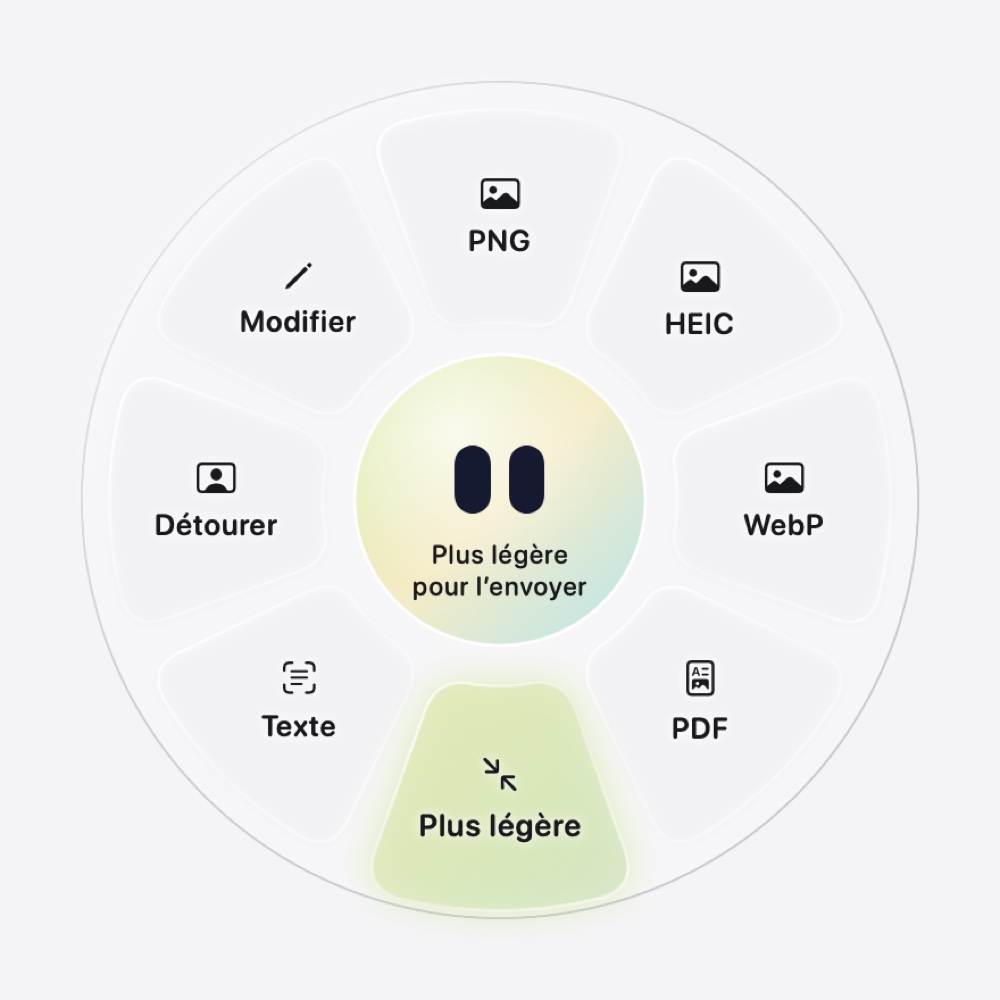
  2. Lâcher sur Plus légèreSurvolez le pétale du bas. Le centre affiche « Plus légère pour l'envoyer », relâchez.
  3. Retrouver la copievacances.jpg donne vacances (légère).jpg, à côté de l'original, qui n'est jamais modifié.
La roue d'Eyno Convert ouverte sur la photo vacances.jpg, avec huit pétales autour d'un rond central qui porte les deux yeux de la mascotte. Le pétale Plus légère, en bas, est éclairé en vert et le centre affiche Plus légère pour l'envoyer.
La roue d'Eyno Convert sur une photo JPG, pétale Plus légère survolé. Depuis le haut, PNG, HEIC, WebP, PDF, Plus légère, Texte, Détourer et Modifier.

Le réglage est fixe et pensé pour l'envoi : 1 920 pixels au plus sur le plus grand côté, en JPG à 75 % de qualité. Une image plus petite garde ses dimensions, Convert ne l'agrandit jamais, et elle est seulement recompressée. Une image transparente reste en PNG. Si le nom existe déjà, un numéro s'ajoute.

Lâchez une sélection de photos et chacune reçoit sa copie allégée. Tout se passe sur le Mac, rien n'est envoyé en ligne.

La copie ne reprend ni les données EXIF ni la position GPS, ce qui protège une photo prise chez vous. Pour les garder, passez par le Finder avec Conserver les métadonnées. Le lien pour télécharger Eyno Convert sur Mac donne accès à l'essai.

Compresser une vidéo trop lourde

Une vidéo tournée à l'iPhone ou un enregistrement de l'écran arrive en MOV, un format lourd. Sur le pétale Plus légère d'Eyno Convert, elle devient un MP4 de 1 280 × 720 pixels au plus, préparé pour l'envoi et nommé vacances (légère).mp4. Le pétale MP4 transforme un MOV en MP4. Sans app, QuickTime Player peut exporter une vidéo dans une définition plus basse avec Fichier, puis Exporter comme.

Questions

Vos questions sur la compression d'images

Comment compresser une photo trop lourde ?

Réduisez d'abord ses dimensions, puis sa qualité. Sur un Mac, ouvrez-la dans Aperçu, choisissez Outils puis Ajuster la taille…, entrez une largeur plus petite, puis exportez-la en JPEG avec un curseur Qualité plus bas. Pour un e-mail, le menu Taille d'image de Mail suffit.

Quel est le meilleur outil de compression gratuit ?

Sur un Mac, il est déjà installé. Aperçu règle les dimensions et la qualité, le Finder traite plusieurs fichiers d'un coup, Photos exporte une sélection en JPEG et Mail réduit les photos d'un message. Aucun n'envoie le fichier en ligne.

Quel est le meilleur site pour compresser des photos ?

Sur un Mac, vous n'avez pas besoin d'un site. Un site de compression reçoit la photo sur son serveur, alors qu'Aperçu, le Finder et Photos font le même travail sans que l'image quitte votre ordinateur.

Comment diminuer la taille d'un fichier trop lourd ?

Pour une image, réduisez le nombre de pixels puis la qualité JPEG, et préférez le JPEG au PNG pour une photo. Pour une vidéo, passez-la en MP4 dans une définition plus basse. Gardez toujours l'original.

Compresser une image fait-il perdre de la qualité ?

Oui, dès que la qualité JPEG baisse, mais à une qualité moyenne la différence se voit peu sur un écran. La perte s'additionne quand un JPEG est enregistré plusieurs fois, d'où l'intérêt de compresser une copie de l'original.

Et pour la suite

Pour compresser une image de temps en temps, Aperçu et Mail suffisent. Si vous allégez des photos et des vidéos plusieurs fois par semaine, Eyno Convert le fait d'un glissement. L'essai de 7 jours, sans carte bancaire, ouvre aussi les sept autres apps, et l'abonnement Eyno coûte 5,99 € par mois ou 59,90 € par an pour les huit. Vous pouvez d'abord essayer Convert dans le Mac de démonstration de l'accueil.