 Eyno
Descargar
Eyno Show · demos en vídeo
Grabador de pantalla para Mac con zooms y subtítulos
Eyno Show es un grabador de pantalla para Mac pensado para el vídeo de demostración. Graba la pantalla, una ventana o una zona, y mientras tanto prepara lo que haría quien editara el vídeo después. Los zooms siguen tus clics, la ventana va sobre un fondo, la voz sale sin ruido y los subtítulos se escriben solos.
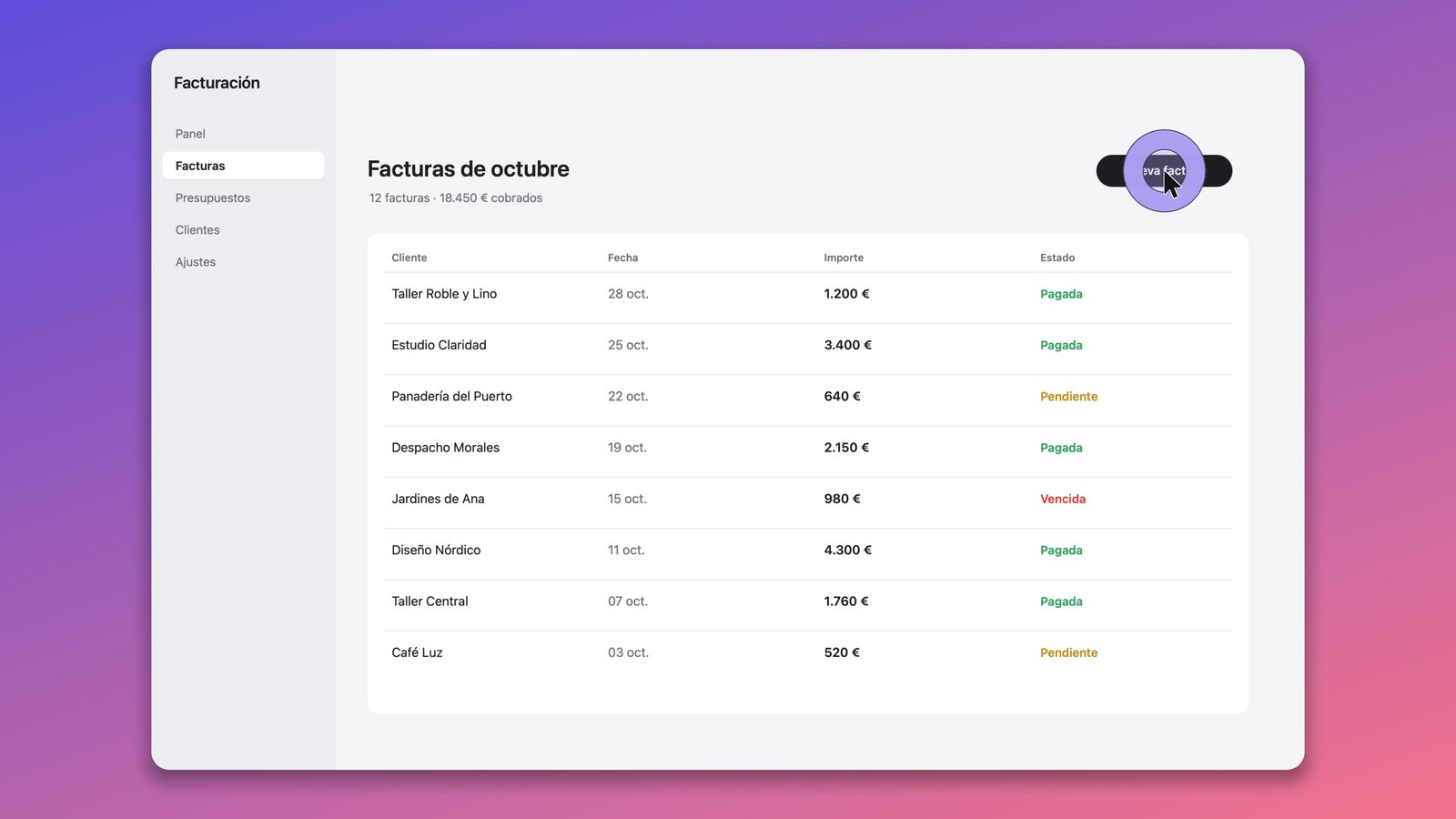
Lo que hace este grabador de pantalla para Mac
Show graba la pantalla entera, una ventana, una zona o la pantalla de un iPhone conectado, con la cámara y el micrófono si los quieres. ⌥⇧⌘R empieza a grabar desde cualquier app. Al parar, la edición ya está preparada y la ajustas pestaña por pestaña, de Pantalla y Fondo a Audio, Subtítulos y Rótulos. Show también muestra en el vídeo los atajos de teclado que pulsas, y el texto normal que escribes queda oculto por defecto.
Zooms automáticos
La imagen se acerca a donde haces clic y se vuelve a abrir después. El puntero se suaviza para que no tiemble en pantalla.
La ventana sobre un fondo
Esquinas redondeadas, sombra y un fondo detrás. Eliges entre colores, degradados, imágenes o un desenfoque.
Una voz limpia
Show separa tu voz del ruido de la habitación, iguala el volumen y acorta los silencios que se te escapan al hablar.
Subtítulos en el Mac
Se transcriben en el propio Mac, sin subir el vídeo a ningún servidor. Puedes traducirlos y exportarlos en SRT o VTT.
Rótulos y anotaciones
Rótulos de entrada y de cierre con tu logo. Encima del vídeo, flechas, recuadros, pasos numerados y zonas desenfocadas.
Exportar
MP4 de 720p a 4K o GIF, con ajustes para YouTube, LinkedIn o X, en horizontal, vertical o cuadrado.
Grabar la pantalla del Mac sin instalar nada
El Mac ya sabe grabar la pantalla. ⌘ Mayúsculas 5 abre la barra de captura, y QuickTime Player lleva al mismo sitio con Archivo > Nueva grabación de pantalla. El vídeo llega al escritorio en .mov, mudo salvo que marques Micrófono o Incluir audio del sistema en Opciones. Para enseñar un fallo a un compañero, sobra.
Lo que no hacen es editar. No hay zoom sobre lo importante, ni subtítulos, ni fondo, y QuickTime se limita a Edición > Acortar… y Dividir clip. Un programa para grabar pantalla como Show tiene sentido cuando el vídeo lo va a ver un cliente, un alumno o tu público en YouTube. Además, el Mac graba a la resolución de la pantalla, y 1 minuto en una pantalla Retina pesa fácilmente varias decenas de MB, más que los 25 MB que admite un adjunto de Gmail. Show exporta directamente en el tamaño que elijas.
Un vídeo de demostración que se lee en pequeño
Un vídeo de la pantalla se suele ver en pequeño, dentro de un correo o en un móvil. Por eso los zooms que siguen tus clics importan tanto como la voz. Con los subtítulos incrustados en el vídeo, quien lo ve sigue la explicación aunque tenga el sonido apagado. Una demo de 1 a 3 minutos se ve hasta el final, y si la tuya dura más, conviene dividirla. Antes de grabar, agranda el texto pulsando ⌘ + dos o tres veces y activa No molestar en Centro de control, para que ninguna notificación se cuele en el vídeo.
La pantalla de un iPhone
Show también graba la pantalla de un iPhone conectado al Mac. Sirve para enseñar una app móvil con el mismo fondo, los mismos rótulos y los mismos subtítulos que tus demos de escritorio.
Una demo en tres pasos
- GrabaPulsa ⌥⇧⌘R desde cualquier app y elige pantalla, ventana o zona.
- RetocaLos zooms, el fondo y el puntero ya están puestos. Ajusta lo que quieras pestaña por pestaña.
- ExportaMP4 de 720p a 4K, GIF o un ajuste para YouTube, LinkedIn o X.
Para grabar solo con las herramientas del Mac, la guía para grabar la pantalla del Mac con audio lo explica paso a paso, QuickTime incluido. Si ya tienes un .mov que pesa demasiado, Eyno Convert lo pasa a MP4 y lo aligera. Para una imagen fija con flechas y datos tapados, está la app de captura Eyno Draw.
Incluido en la suscripción Eyno
Una suscripción, ocho apps para Mac
Eyno Show, el grabador de pantalla para Mac de la suite, forma parte de Eyno, que cuesta 5,99 € al mes o 59,90 € al año, IVA incluido, por Show y las otras siete apps. La prueba dura 7 días, no pide tarjeta y abre las ocho apps. Show necesita macOS 15 o posterior. Antes de instalar nada, puedes probar Show en el Mac de demostración de la página de inicio.
Preguntas
Antes de probarla
¿Qué aplicación puedo usar para grabar la pantalla en mi Mac?
El Mac trae ⌘ Mayúsculas 5 y QuickTime Player, que graban la pantalla sin editarla. Eyno Show graba igual y añade zooms en tus clics, un fondo, una voz más limpia y subtítulos.
¿Eyno Show graba el sonido?
Sí, el micrófono y, si quieres, la cámara. Al editar, Show separa la voz del ruido de la habitación, iguala el volumen y acorta los silencios.
¿Cómo añadir subtítulos a una grabación de pantalla?
En Eyno Show, los subtítulos se transcriben en el propio Mac, sin subir el vídeo a ningún servidor. Puedes corregirlos, traducirlos y exportarlos en SRT o VTT.
¿En qué formatos exporta Eyno Show?
En MP4 de 720p a 4K y en GIF, con ajustes preparados para YouTube, LinkedIn y X, en horizontal, vertical o cuadrado.
¿Cuánto cuesta Eyno Show?
Eyno Show forma parte de la suscripción Eyno, 5,99 € al mes o 59,90 € al año por las ocho apps, con 7 días de prueba sin tarjeta.