 Eyno
Download
Eyno Show · Video-Demos
Screen Recorder für Mac mit Zooms und Untertiteln
Eyno Show nimmt den Bildschirm deines Mac auf und macht daraus eine Video-Demo, die du gleich teilen kannst. Die Zooms folgen deinen Klicks, das Fenster liegt auf einem Hintergrund, die Stimme klingt sauber, und die Untertitel schreibt Show auf dem Mac selbst. Für eine Produktvorstellung oder eine Kundenschulung sparst du dir so die Zeit für den Schnitt.
Was der Screen Recorder für Mac kann
Show nimmt den ganzen Bildschirm, ein Fenster, einen Bereich oder den Bildschirm eines angeschlossenen iPhone auf. Kamera und Mikrofon kommen dazu, wenn du willst. ⌥⇧⌘R startet die Aufnahme aus jeder App heraus. Alles, was danach mit dem Video passiert, stellst du Tab für Tab ein.
Zoom
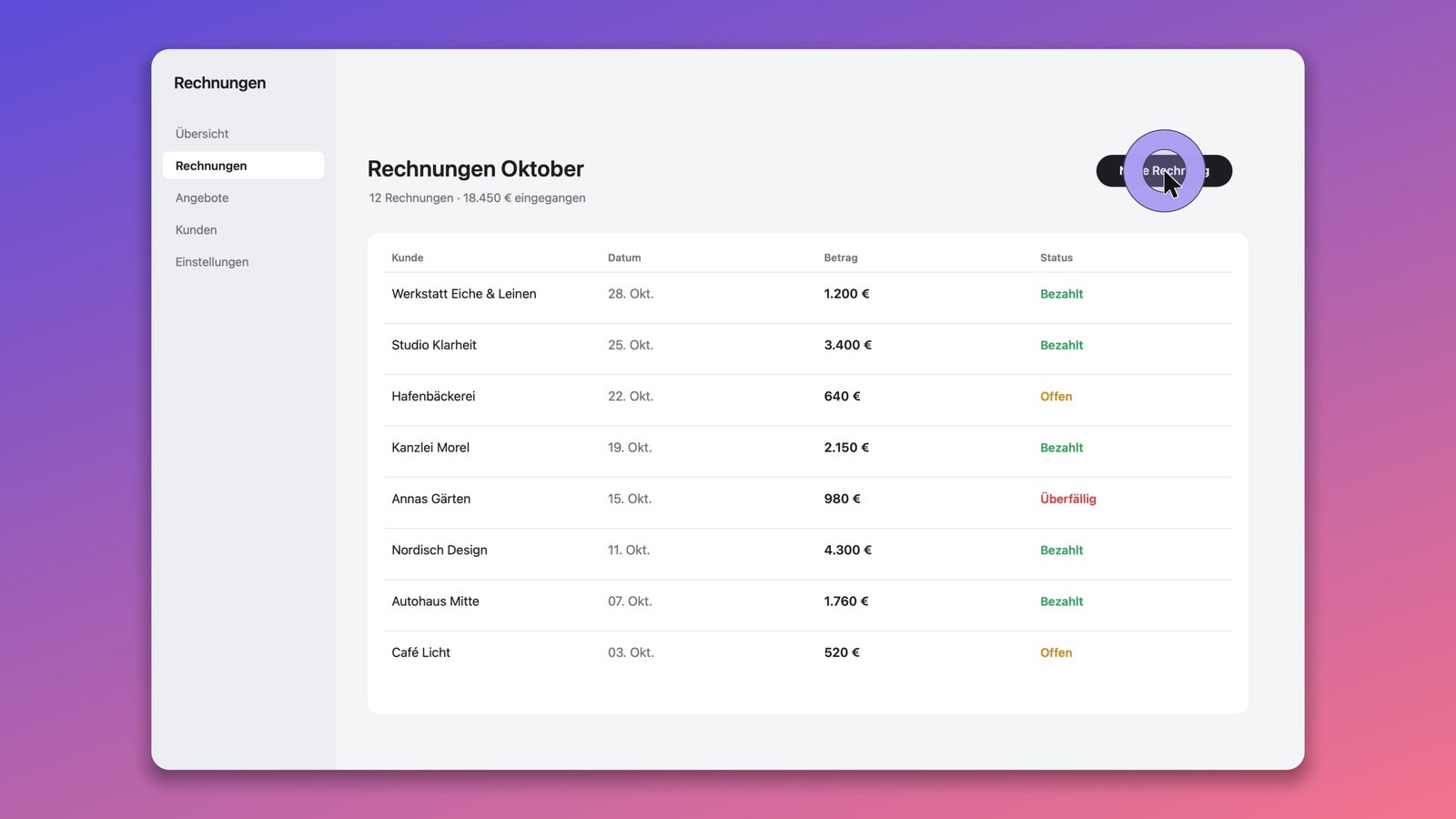
Die Zooms folgen deinen Klicks, damit man auch auf einem kleinen Bildschirm sieht, wo etwas passiert. Wie sanft die Bewegung ausfällt, regelst du im Tab Zoom.
Zeiger
Show glättet die Bewegung des Zeigers. Stil und Klickeffekt wählst du im Tab Zeiger, damit jeder Klick im Video auffällt.
Hintergrund
Das Fenster liegt mit runden Ecken und Schatten auf einem Hintergrund aus Farben, Verläufen oder einem Bild deiner Wahl.
Audio
Show trennt die Stimme vom Geräusch im Raum, gleicht die Lautstärke an und kürzt Pausen, die länger dauern als nötig.
Untertitel
Sie werden auf dem Mac transkribiert, ohne Upload. Show übersetzt sie bei Bedarf und exportiert sie als SRT oder VTT für YouTube.
Titelkarten und Anmerkungen
Titelkarten mit deinem Logo für Anfang und Ende, dazu Pfeile, Rahmen, nummerierte Schritte und unscharfe Bereiche. Gedrückte Tastenkürzel blendet Show ein.
Bildschirmaufnahme am Mac mit macOS oder mit Show
Für eine Bildschirmaufnahme am Mac musst du nichts installieren. ⌘⇧5 öffnet die Leiste des Mac, und QuickTime Player nimmt über Ablage und Neue Bildschirmaufnahme genauso auf. Für einen Fehler, den du einem Kollegen zeigen willst, reicht das völlig.
Beide nehmen den Bildschirm so auf, wie er ist. QuickTime kürzt zwar Anfang und Ende, Zooms, Hintergrund, eine bereinigte Stimme und Untertitel fehlen aber. Für eine Demo, die Kunden sehen, holst du das sonst in einem Schnittprogramm nach. Ein Screen Recorder für Mac wie Show bereitet diese Arbeit schon während der Aufnahme vor. Dazu kommt die Dateigröße, denn 1 Minute im Vollbild wiegt beim Mac leicht mehrere Dutzend MB.
Den Bildschirm aufnehmen mit Ton, ohne Raumgeräusch
Der Mac nimmt standardmäßig keinen Ton auf, Mikrofon und Systemaudio musst du dort selbst einschalten. In Show wählst du vor dem Start Kamera und Mikrofon. Danach isoliert Show die Stimme, gleicht die Lautstärke beim Exportieren an und kürzt Pausen ab einer Länge, die du festlegst.
Vor der Aufnahme
Eine Demo wird oft klein angeschaut, in einer E-Mail oder auf dem Handy. Drück im Browser oder im Dokument zwei- oder dreimal ⌘+, damit der Text größer wird. Schalte im Kontrollzentrum unter Fokus Nicht stören ein, dann taucht kein Banner im Bild auf. Schließ Tabs mit Namen oder Beträgen. Und spiel den Ablauf einmal ohne Aufnahme durch, der zweite Durchgang sitzt fast immer.
Ein Demo-Video erstellen und exportieren
Exportiert wird als MP4 von 720p bis 4K oder als GIF. Voreinstellungen gibt es für YouTube, LinkedIn und X, im Querformat, im Hochformat oder quadratisch. Eine Demo von 1 bis 3 Minuten wird meist bis zum Ende angeschaut, längere Abläufe teilst du besser auf mehrere Videos auf.
In drei Schritten zur fertigen Demo
- Aufnehmen⌥⇧⌘R in jeder App, dann Bildschirm, Fenster, Bereich oder iPhone wählen.
- NachbessernZoom, Zeiger, Hintergrund, Audio und Untertitel Tab für Tab anpassen.
- ExportierenMP4 bis 4K, GIF oder eine Voreinstellung für YouTube, LinkedIn oder X.
Wie du mit den Bordmitteln aufnimmst, den Ton einschaltest und das Video kürzt, steht in der Anleitung zur Bildschirmaufnahme am Mac mit Ton. Soll aus einer .mov-Datei eine MP4 werden, hilft Eyno Convert beim Umwandeln von Videos. Für Standbilder mit Pfeilen und unscharfen Stellen gibt es das Screenshot-Tool Eyno Draw.
Im Eyno-Abo enthalten
Ein Abo, acht Apps für den Mac
Eyno Show gehört zu Eyno. Für 5,99 € im Monat oder 59,90 € im Jahr, inklusive Mehrwertsteuer, bekommst du Show und die sieben anderen Apps der Reihe. Der Test dauert 7 Tage, kommt ohne Kreditkarte aus und öffnet alle acht Apps. Show braucht macOS 15 oder neuer. Monats- und Jahrespreis im Vergleich findest du auf der Seite mit den Preisen des Eyno-Abos.
Fragen
Vor dem Test
Kann Eyno Show den Bildschirm eines iPhone aufnehmen?
Ja. Schließ das iPhone an den Mac an und wähl es als Quelle. Show nimmt seinen Bildschirm auf, auf Wunsch mit Kamera und Mikrofon.
Werden meine Videos für die Untertitel hochgeladen?
Nein. Show transkribiert die Untertitel auf dem Mac selbst. Du kannst sie übersetzen lassen und als SRT oder VTT exportieren.
Sieht man im Video, was ich tippe?
Standardmäßig nicht. Show zeigt die Tastenkürzel, die du drückst, normales Tippen bleibt ausgeblendet. So landen keine Passwörter oder Eingaben im Video.
Brauche ich einen Screen Recorder für Mac, wenn ich ⌘⇧5 habe?
Für einen kurzen Clip nicht. ⌘⇧5 und QuickTime nehmen den Bildschirm auf, aber ohne Zooms, Hintergrund und Untertitel. Für eine Demo, die Kunden sehen, spart dir Eyno Show die Zeit für den Schnitt.
Was kostet Eyno Show?
Eyno Show ist Teil des Eyno-Abos und kostet 5,99 € im Monat oder 59,90 € im Jahr für alle acht Apps. Der Test läuft 7 Tage ohne Kreditkarte.