 Eyno
Download

Eyno Draw · Bildschirmfoto und Zeichnen
Screenshot-Tool für Mac zum Beschriften
Eyno Draw macht einen Screenshot am Mac und öffnet ihn sofort in einem Fenster mit Werkzeugen. Du setzt einen Pfeil, markierst eine Zeile, machst eine Kartennummer unkenntlich und fügst das Bild in deine Nachricht ein. Dazwischen musst du keine Datei suchen und keine zweite App öffnen.
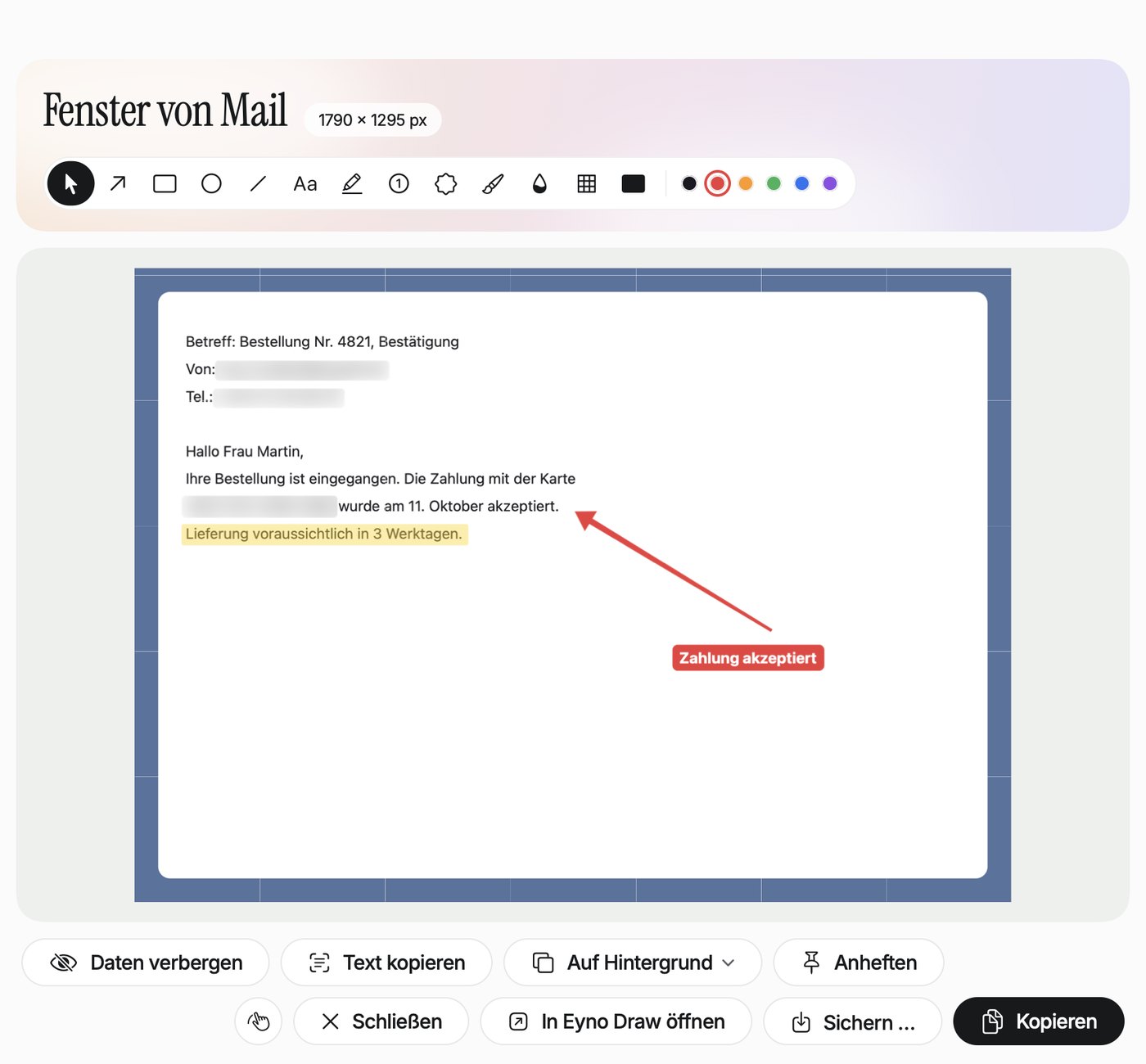
Was Eyno Draw kann
Als Screenshot-Tool für Mac bringt Draw ein eigenes Kürzel mit, ⌘⇧2, das auch funktioniert, wenn die App geschlossen ist. Die Kürzel des Mac, ⇧⌘3, ⇧⌘4 und ⇧⌘5, bleiben, wie sie sind. Nach dem Drücken friert der Bildschirm ein. Du ziehst einen Bereich auf, drückst die Leertaste für ein Fenster oder klickst einmal für den ganzen Bildschirm.
Aufnehmen
Im Fenstermodus wird das Fenster unter dem Zeiger hervorgehoben und mit seinem Namen angezeigt, etwa „Fenster von Mail“. Ein Klick nimmt es auf.
Beschriften
Pfeil, Rechteck, Ellipse, Linie, Text, Textmarker, Schrittnummer, Stempel und Pinsel. Mit nummerierten Schritten zeigst du in einer Anleitung, was zuerst kommt.
Verbergen
Daten verbergen findet E-Mail-Adressen, Telefonnummern und Kartennummern im Bild und macht sie auf einmal unkenntlich. Unschärfe, Verpixeln und Abdeckung erledigen den Rest von Hand.
Text kopieren
Draw liest den Text im Bild. Praktisch bei einer Fehlermeldung, die du an den Support weitergeben willst, ohne sie Wort für Wort abzutippen.
Anheften
Das Bildschirmfoto bleibt über deinen Fenstern stehen, während du etwas abschreibst oder zwei Stände vergleichst.
Weitergeben
Kopieren, Sichern … oder Auf Hintergrund für ein aufgeräumtes Bild. In Eyno Draw öffnen holt es in die Zeichen-App, denn Draw ist auch ein Programm zum Zeichnen.
Wann sich ein Screenshot-Tool für Mac lohnt
Der Mac macht gute Screenshots. Ein Klick auf die Miniatur öffnet seine Markierungswerkzeuge mit Formen, Text, Unterschrift und Zuschneiden. Für einen Pfeil oder ein Wort auf dem Bild reicht das.
Unschärfe gibt es dort nicht, genauso wenig wie Daten verbergen, Text kopieren oder Anheften. Soll eine E-Mail-Adresse verschwinden, öffnest du das Bild in einer anderen App, sicherst es, suchst es wieder heraus und hängst es an. Einmal ist das kein Problem. Wer aber jeden Tag zehn Screenshots für den Support oder für Kollegen verschickt, verliert mit diesen Umwegen Zeit, und genau da setzt ein Screenshot-Tool für Mac wie Draw an.
Was der Mac selbst mitbringt
Für einen Screenshot am Mac ohne zusätzliche App drückst du ⇧⌘3 für den ganzen Bildschirm oder ⇧⌘4 für einen Ausschnitt. ⇧⌘5 öffnet eine Leiste mit Timer und Optionen. Das Bild landet als PNG auf dem Schreibtisch, mit einem Namen wie „Bildschirmfoto 2026-10-29 um 14.05.12“. Nimmst du ctrl dazu, geht es in die Zwischenablage. Diese Kürzel funktionieren mit Draw weiter, du hast also beides.
Einen Screenshot verpixeln oder unscharf machen
Für persönliche Daten hast du zwei Werkzeuge, Unschärfe und Verpixeln, dazu die Abdeckung, die eine Stelle mit einer dunklen Fläche verdeckt. Was unkenntlich gemacht wurde, bleibt es auch im kopierten Bild. Daten verbergen erspart dir das Suchen, weil es E-Mail-Adressen, Telefonnummern und Kartennummern selbst findet.
Aus der Menüleiste
Das Symbol in der Menüleiste bietet In 3 Sekunden aufnehmen und In 5 Sekunden aufnehmen, dazu Letzten Bereich erneut aufnehmen und die Letzten Bildschirmfotos. Die App selbst ist 8 MB groß. Scrollende Screenshots macht Draw nicht, genauso wenig wie der Mac.
Screenshots beschriften und senden
- ⌘⇧2Bereich aufziehen, Leertaste für ein Fenster oder ein Klick für den ganzen Bildschirm.
- BeschriftenPfeil, Text, Textmarker oder Schrittnummer setzen, Daten verbergen für persönliche Angaben.
- KopierenDas Bild liegt in der Zwischenablage, ⌘V fügt es in die Nachricht ein.
Alle Kürzel des Mac und den Ort, an dem seine Bilder landen, erklärt die Anleitung zum Screenshot am Mac mit Tastenkombination. Für Videos statt Standbildern gibt es Eyno Show, den Screen Recorder für Mac. Sollen PNG-Dateien zu JPG werden, übernimmt das der Datei-Konverter Eyno Convert.
Im Eyno-Abo enthalten
Ein Abo, acht Apps für den Mac
Eyno Draw gehört zu Eyno. Für 5,99 € im Monat oder 59,90 € im Jahr, inklusive Mehrwertsteuer, bekommst du Draw und die sieben anderen Apps der Reihe. Der Test dauert 7 Tage, kommt ohne Kreditkarte aus und öffnet alle acht Apps. Draw braucht macOS 15 oder neuer. Monats- und Jahrespreis im Vergleich findest du auf der Seite mit den Preisen des Eyno-Abos.
Fragen
Vor dem Test
Funktionieren die Kürzel des Mac weiter?
Ja. ⇧⌘3, ⇧⌘4 und ⇧⌘5 bleiben, wie sie sind. Eyno Draw nimmt mit seinem eigenen Kürzel ⌘⇧2 auf, auch wenn die App geschlossen ist.
Bleibt eine unscharfe Stelle im kopierten Bild unscharf?
Ja. Was du mit Unschärfe, Verpixeln oder Daten verbergen unkenntlich machst, bleibt es auch im Bild, das du kopierst.
Kann Eyno Draw eine ganze Webseite aufnehmen?
Nein. Scrollende Screenshots macht Draw nicht, genauso wenig wie der Mac. In Safari bekommst du eine ganze Seite über Ablage und Als PDF exportieren.
Wie mache ich einen Screenshot mit Verzögerung?
Über das Symbol von Eyno Draw in der Menüleiste, mit In 3 Sekunden aufnehmen oder In 5 Sekunden aufnehmen. So bleibt Zeit, ein Menü zu öffnen.
Was kostet Eyno Draw?
Eyno Draw ist Teil des Eyno-Abos und kostet 5,99 € im Monat oder 59,90 € im Jahr für alle acht Apps. Der Test läuft 7 Tage ohne Kreditkarte.