 Eyno
Download

Eyno Convert · Dateien umwandeln
Dateien umwandeln am Mac, direkt beim Ziehen
Eyno Convert sitzt in der Menüleiste und wandelt Dateien dort um, wo sie gerade liegen. Du ziehst eine Datei bei gedrückter Umschalttaste, unter dem Zeiger öffnet sich ein Rad, und du lässt die Datei auf dem gewünschten Format los. Fast 175 Umwandlungen für Fotos, PDFs, Videos, Ton und Dokumente stecken darin, und kein Menü ist nötig.
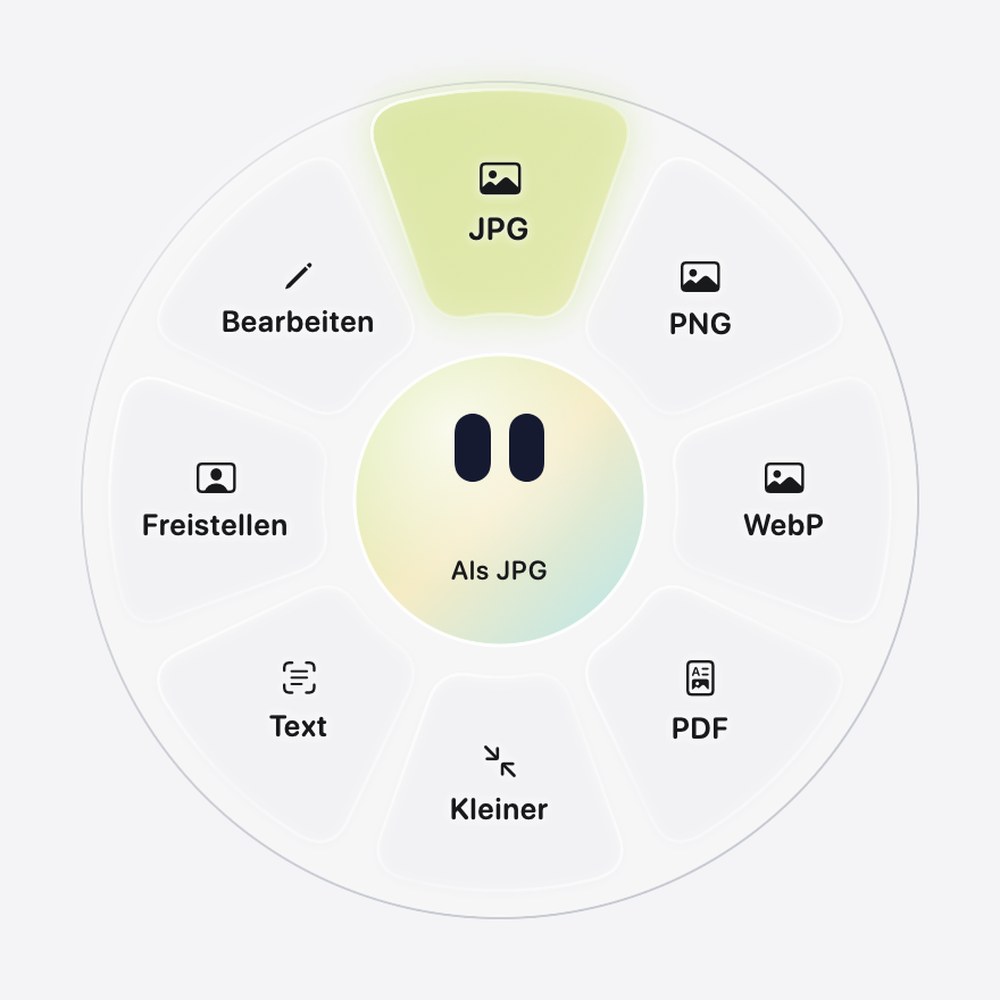
Dateien umwandeln am Mac mit einem Rad
Dateien umwandeln am Mac heißt mit Convert, nur die Felder zu sehen, die zur Datei passen. Die neue Datei entsteht neben dem Original, das nie verändert wird. Sie trägt denselben Namen mit der neuen Endung, und gibt es den Namen schon, hängt Convert eine Zahl an. Mehrere Dateien auf einmal gehen auch.
Fotos und Bilder
JPG, PNG, HEIC, WebP und PDF. Kleiner bringt ein Bild auf 1920 Pixel an der langen Seite, als JPG mit 75 % Qualität. Text liest den Text im Bild in eine .txt-Datei, Freistellen entfernt den Hintergrund als PNG.
JPG oder PNG mit einem Bild pro Seite in 300 dpi, Text auch aus gescannten Seiten, dazu Word. Teilen macht aus jeder Seite ein eigenes PDF, mehrere PDFs werden zu einem.
Video
MP4, MOV, GIF und Ton, also nur die Tonspur als M4A. Kleiner macht ein Video leichter, Kürzen schneidet es zu. Ein animiertes GIF wird zum MP4-Video.
Ton
MP3, M4A, WAV und AIFF. Mit Kürzen behältst du nur den Teil einer Aufnahme, den du wirklich brauchst.
Dokumente
Word, RTF, OpenDocument und reiner Text werden zu PDF, Word oder Text. Bilder und PDFs gemischt ergeben ein PDF in der Reihenfolge der Dateinamen.
ZIP und Ordner
Ein ZIP packst du mit Entpacken aus. Ein Ordner oder eine Mischung aus verschiedenen Dateien wird zu einem ZIP.
Braucht es einen Datei-Konverter für Mac?
Für Bilder hat macOS zwei Wege. Die Schnellaktion Bild konvertieren im Finder und der Export in Vorschau machen aus HEIC ein JPG oder PNG. Für ein paar Fotos im Monat reicht das.
Bei allem anderen hören die beiden auf. Ein Video, eine Tonaufnahme, ein PDF, das zu Word werden soll, oder ein ZIP brauchen eine weitere App oder eine Website mit Upload. Convert behandelt sie alle mit derselben Geste. Jede Umwandlung läuft auf dem Mac, nichts wird hochgeladen.
HEIC in JPG umwandeln, ohne Ort im Foto
Ein Foto vom iPhone landet oft als HEIC auf dem Mac. Auf dem Rad lässt du es auf JPG los, und Urlaub.jpg liegt neben Urlaub.heic. EXIF-Daten und GPS-Ort wandern nicht in die neue Datei, ein geteiltes Foto verrät also nicht, wo es entstanden ist. Ein Bild mit transparentem Hintergrund bekommt als JPG einen weißen.
MOV in MP4 umwandeln und verkleinern
Eine Bildschirmaufnahme des Mac ist eine .mov-Datei, und die geht nicht überall auf. Das Feld MP4 macht daraus eine Datei, die sich fast überall abspielen lässt, und Kleiner macht sie leichter für eine E-Mail. Mit Kürzen schneidest du Anfang und Ende weg. Die App selbst ist nur 9 MB groß.
Viele Dateien auf einmal
Markier die Dateien im Finder und zieh sie zusammen aufs Rad. Convert wandelt jede einzeln um. Mehrere Bilder lassen sich auch zu einem einzigen PDF zusammenfassen, etwa die Fotos der Seiten eines Vertrags. Liegen Bilder und PDFs gemischt in der Auswahl, ordnet Convert sie im neuen PDF nach ihren Dateinamen.
Text aus Bildern und Scans holen
Das Feld Text liest, was auf einem Foto oder Screenshot steht, und legt es in eine .txt-Datei. Bei einem PDF klappt das auch mit gescannten Seiten. Auch dafür geht nichts ins Netz, die Erkennung läuft auf dem Mac. Wer Dateien umwandeln am Mac will, ohne sie aus der Hand zu geben, ist damit gut bedient.
Eine Datei in drei Schritten umwandeln
- ZiehenZieh eine Datei bei gedrückter Umschalttaste ⇧, aus dem Finder oder vom Schreibtisch. Unter dem Zeiger öffnet sich das Rad.
- AblegenLass sie auf einem Feld los. Die Mitte des Rads zeigt vorher an, was passiert, etwa „Als JPG“.
- FertigDie neue Datei liegt neben dem Original, das unverändert bleibt.
Der Hinweis der App lautet „Ziehe eine Datei bei gedrückter Umschalttaste“. Alle Wege mit Finder, Vorschau und iPhone stehen in der Anleitung, um HEIC in JPG am Mac umzuwandeln. Woher die .mov-Dateien kommen, erklärt die Anleitung zur Bildschirmaufnahme am Mac mit Ton. PDFs bearbeitest du mit Eyno Paper, dem PDF-Editor für Mac. Wie du ein Foto vor dem Versenden verkleinerst, zeigt die Anleitung zum Bild komprimieren am Mac mit Vorschau, Fotos, Mail und dem Feld Kleiner.
Im Eyno-Abo enthalten
Ein Abo, acht Apps für den Mac
Eyno Convert gehört zu Eyno. Für 5,99 € im Monat oder 59,90 € im Jahr, inklusive Mehrwertsteuer, bekommst du Convert und die sieben anderen Apps der Reihe. Der Test dauert 7 Tage, kommt ohne Kreditkarte aus und öffnet alle acht Apps. Convert braucht macOS 15 oder neuer. Monats- und Jahrespreis im Vergleich findest du auf der Seite mit den Preisen des Eyno-Abos.
Fragen
Vor dem Test
Wird die Originaldatei verändert?
Nein. Convert legt die neue Datei neben das Original, mit demselben Namen und der neuen Endung. Gibt es den Namen schon, kommt eine Zahl dazu.
Werden meine Dateien hochgeladen?
Nein. Alle Umwandlungen laufen auf dem Mac. Convert übernimmt außerdem keine EXIF-Daten und keinen GPS-Ort in die neue Datei.
Wie mache ich aus mehreren Fotos ein PDF?
Markier die Fotos und zieh sie bei gedrückter Umschalttaste auf das Feld PDF. Convert legt daraus ein einziges PDF an.
Kann Convert ein Video verkleinern?
Ja. Leg das Video auf dem Feld Kleiner ab, dann wird es leichter zum Versenden. MP4, MOV, GIF, Ton und Kürzen stehen auf demselben Rad.
Was kostet Eyno Convert?
Eyno Convert ist Teil des Eyno-Abos und kostet 5,99 € im Monat oder 59,90 € im Jahr für alle acht Apps. Der Test läuft 7 Tage ohne Kreditkarte.