Bild komprimieren am Mac

Das Foto ist zu groß für den Anhang, das Bewerbungsportal lehnt es ab oder die eigene Website lädt zäh. Wer am Mac ein Bild komprimieren will, braucht dafür weder eine Website noch ein zusätzliches Programm. Vorschau, Finder, Fotos und Mail verkleinern Bilder, ohne dass die Datei deinen Rechner verlässt. Hier steht, was eine Bilddatei schwer macht, welche Größe für welchen Zweck reicht und wie jeder dieser Wege Schritt für Schritt funktioniert.

Aktualisiert am 1. November 2026 · Geprüft unter macOS 27 · 13 Min. Lesezeit

Das Wichtigste

  • Zwei Dinge bestimmen, wie schwer ein Bild ist, die Zahl der Pixel und die Stärke der Kompression. Die kleinste Datei bekommst du, wenn du beides senkst.
  • Für E-Mail, Website oder Formular reichen fast immer 1920 Pixel an der langen Seite. Ein Foto mit 12 Megapixel hat danach rund 4 Mal weniger Pixel.
  • In Vorschau änderst du die Pixel unter Werkzeuge und Größenkorrektur … und sicherst das Bild dann über Ablage und Exportieren … als JPEG mit niedrigerer Qualität.
  • Viele Bilder auf einmal verkleinert die Schnellaktion Bild konvertieren im Finder. Mail verkleinert Fotos im Anhang beim Schreiben selbst.
  • Websites zum Komprimieren laden deine Fotos auf einen fremden Server. Der Mac erledigt dasselbe lokal.

Was heißt Bild komprimieren?

Ein digitales Foto besteht aus Pixeln, und für jeden Pixel speichert die Datei eine Farbe. Wie groß die Datei am Ende wird, hängt an zwei Stellschrauben. Die erste ist die Zahl der Pixel, also Breite mal Höhe. Die zweite ist die Kompression. Ein Format wie JPEG fasst ähnliche Farben zusammen und verwirft feine Details, die das Auge kaum bemerkt. Je stärker es das tut, desto kleiner die Datei.

Im Alltag gehen beide Begriffe durcheinander. Genau genommen heißt weniger Pixel speichern verkleinern oder skalieren, die Qualität senken heißt komprimieren. Wer ein Bild komprimieren will, um es zu verschicken, braucht meistens beides. Die Pixel zu reduzieren bringt in der Regel am meisten, denn jeder Pixel, der wegfällt, muss gar nicht erst gespeichert werden. Die Qualität senkst du danach nur so weit, wie es nötig ist.

Verlustfrei oder verlustbehaftet

JPEG, HEIC und WebP komprimieren verlustbehaftet. Sie werfen Bildinformation weg, die sich nicht zurückholen lässt, und kommen so zu kleinen Dateien. Bei Fotos und einer normalen Qualitätsstufe fällt das kaum auf, weil Himmel, Haut oder Laub ohnehin aus weichen Übergängen bestehen.

PNG arbeitet verlustfrei. Jeder Pixel bleibt genau so, wie er war. Für Screenshots, Logos, Grafiken mit Schrift und alles mit transparentem Hintergrund ist das richtig, denn Kanten und Buchstaben bleiben scharf. Bei Fotos wird PNG dagegen sehr schwer, weil sich dort fast jeder Pixel leicht von seinem Nachbarn unterscheidet und sich kaum etwas zusammenfassen lässt.

Screenshots am Mac sind PNG-Dateien und deshalb oft größer als erwartet. Auf einem Retina-Bildschirm haben sie außerdem doppelt so viele Pixel in Breite und Höhe wie die Fläche, die du siehst. Wie du das Format der Bildschirmfotos änderst, steht in der Anleitung zum Screenshot am Mac mit allen Tastenkombinationen. Fotos vom iPhone kommen dagegen meist als HEIC. Sie sind schon gut komprimiert, gehen aber nicht überall auf. Dafür gibt es die Anleitung, um iPhone-Fotos von HEIC in JPG umzuwandeln.

Warum du immer vom Original ausgehst

Öffnest du ein JPEG und sicherst es erneut als JPEG, komprimiert das Programm es noch einmal. Dabei geht jedes Mal ein wenig Qualität verloren. Nach dem ersten Speichern siehst du davon nichts. Nach vielen Runden werden Kanten weich, und in glatten Flächen tauchen kleine Blöcke auf. Brauchst du eine zweite, kleinere Fassung, nimm wieder das Original und nicht die schon verkleinerte Kopie.

Fast alle Wege in dieser Anleitung legen deshalb eine neue Datei an und lassen das Original in Ruhe. Die Ausnahme ist die Größenkorrektur in Vorschau, die das geöffnete Bild selbst ändert. Wie du dort eine Kopie behältst, steht weiter unten.

Geht es ganz ohne Qualitätsverlust?

Mit PNG ja. Eine PNG-Datei lässt sich neu packen, ohne dass sich ein einziger Pixel ändert, sie wird dabei aber kaum kleiner. Bei JPEG kostet jedes neue Speichern etwas. Das klingt schlimmer, als es ist. Verkleinerst du ein Foto auf die Größe, in der es ohnehin angezeigt wird, und speicherst es mit einer mittleren bis hohen Qualität, sieht am Bildschirm niemand einen Unterschied zum Original. Verloren gehen Pixel, die dort sowieso keiner sieht.

Ein Rechenbeispiel

Ein Beispiel mit reinen Zahlen. Eine Kamera mit 12 Megapixel liefert Fotos mit 4032 × 3024 Pixeln. Bringst du die lange Seite auf 1920 Pixel, wird daraus 1920 × 1440, das sind etwa 2,8 Megapixel. Das Bild hat danach rund 4 Mal weniger Pixel als vorher. Wie viel kleiner die Datei genau wird, hängt vom Motiv und von der Qualitätsstufe ab. Ein Foto mit viel Laub oder Kies lässt sich schlechter packen als ein Porträt vor einer glatten Wand.

Wie weit du die Bildgröße reduzieren solltest

Wie klein ein Bild sein darf, hängt davon ab, wo es landet. Für die meisten Zwecke gibt es eine einfache Faustregel.

Per E-Mail
Die Stufen von Mail genügen. Klein hat 320 × 240 Pixel, Mittel 640 × 480 und Groß 1280 × 960. Für ein Foto, das jemand am Bildschirm ansehen soll, reicht Groß.
Website oder Formular
Selten mehr als 1920 Pixel in der Breite. Für ein Foto im Blog, im Onlineshop oder im Bewerbungsportal ist das genug. Jeder Pixel darüber macht die Seite nur langsamer.
Mit Grenze in KB oder MB
Erst die Pixel, dann die Qualität. Verlangt ein Formular zum Beispiel höchstens 1 MB, verkleinerst du zuerst die Abmessungen und senkst danach die JPEG-Qualität, bis die Datei darunter liegt. So bleibt das Bild schärfer, als wenn du nur an der Qualität drehst.
Fürs Archiv
Das Original behalten. Verkleinerte Fassungen sind zum Teilen da. Das Foto mit allen Pixeln bleibt auf dem Mac oder in der Mediathek, falls du später einen Abzug brauchst.

Bei einem Hochformat ist die lange Seite die Höhe. 1920 Pixel an der langen Seite heißt dann 1920 Pixel hoch und entsprechend schmaler. Die Grenzen echter Portale und Behörden stehen jeweils in deren Hinweisen. Lies sie nach, bevor du anfängst, dann musst du nur einmal exportieren.

Ob die neue Datei passt, siehst du im Finder. Markier sie und drück ⌘ I, das Fenster mit den Informationen nennt die Größe in KB oder MB.

Bild verkleinern auf dem Mac mit Vorschau

Vorschau ist auf jedem Mac installiert und öffnet JPEG, PNG, HEIC und WebP per Doppelklick. Für ein einzelnes Foto ist sie der genaueste Weg, weil sie dir vor dem Bestätigen die neue Bildgröße zeigt. Du änderst zuerst die Pixel und exportierst danach mit der passenden Qualität.

  1. Öffne das Bild in Vorschau und wähl Werkzeuge und dann Größenkorrektur …
  2. Im Fenster stehen Anpassen an, Breite, Höhe und Auflösung. Lass Größe proportional anpassen und Bild neu berechnen eingeschaltet. Ohne das Erste wird das Foto verzerrt, ohne das Zweite behält es alle seine Pixel.
  3. Trag bei Breite oder Höhe den neuen Wert für die lange Seite ein, etwa 1920 Pixel. Den anderen Wert rechnet Vorschau selbst aus.
  4. Unter Resultierende Größe siehst du die neue Größe des Bildes, bevor du bestätigst. Passt der Wert, bestätigst du.
  5. Wähl Ablage und Exportieren …, stell als Format JPEG ein und senk mit dem Regler Qualität die Stufe. Je niedriger die Qualität, desto kleiner die Datei.

Die Auflösung in Pixeln pro Zoll spielt nur beim Drucken eine Rolle. Für E-Mail und Web kannst du sie ignorieren.

Vorschau sichert Änderungen am geöffneten Bild selbstständig. Willst du das Original unverändert behalten, leg vorher im Finder mit ⌘ D eine Kopie an und bearbeite diese. Alternativ machst du die Größenkorrektur nach dem Export mit ⌘ Z rückgängig, bevor du das Fenster schließt.

Wie weit du die Qualität senkst

Eine feste Zahl gibt es nicht, weil jedes Motiv anders reagiert. Senk die Qualität in Schritten und schau dir das exportierte Bild in voller Größe an. Zuerst leiden glatte Verläufe wie ein blauer Himmel, dann feine Schrift und Kanten. Siehst du dort Streifen oder Blöcke, geh eine Stufe zurück. Ist die Datei dann noch zu groß, verkleinerst du lieber die Pixel weiter, statt die Qualität noch tiefer zu drücken.

Screenshots und Grafiken

Bei einem Screenshot mit viel Text ist JPEG nicht immer die beste Wahl. Buchstaben bekommen bei niedriger Qualität leicht einen grauen Schleier. Verkleinere hier lieber die Pixel und behalte PNG als Format. Ein Screenshot von einer Webseite oder einer Tabelle bleibt so lesbar. Fotos, die nur zufällig als PNG vorliegen, exportierst du dagegen als JPEG. Dort spart der Wechsel am meisten.

Mehrere Bilder in Vorschau exportieren

Markier die Fotos im Finder und öffne sie zusammen in Vorschau. Sie erscheinen als Miniaturen in der Seitenleiste. Klick auf eine Miniatur, drück ⌘ A, um alle auszuwählen, und wähl dann Ablage und Ausgewählte Bilder exportieren …. Danach legst du Zielordner und Format fest. Sollen viele Fotos auch weniger Pixel bekommen, ist die Schnellaktion im Finder bequemer.

Viele Bilder verkleinern mit einem Rechtsklick im Finder

Der Finder hat eine Schnellaktion, die mehrere Bilder in einem Durchgang verkleinert und als JPEG speichert. Du musst dafür kein Programm öffnen, und sie funktioniert für ein einzelnes Foto genauso wie für einen ganzen Ordner.

  1. Markier die Bilder im Finder. Mit ⌘ A nimmst du alle in einem Ordner.
  2. Klick mit der rechten Maustaste auf die Auswahl oder klick mit gedrückter ctrl-Taste.
  3. Wähl Schnellaktionen und dann Bild konvertieren.
  4. Stell als Format JPEG ein und wähl bei Bildgröße eine kleinere Größe.
  5. Entscheide, ob Metadaten erhalten eingeschaltet bleibt, und bestätige.

Die verkleinerten Kopien entstehen neben den Originalen, die Originale bleiben unberührt. Willst du die neuen Dateien getrennt aufbewahren, schiebst du sie danach in einen eigenen Ordner.

Metadaten erhalten entscheidet, ob Aufnahmedatum, Kamera und Ort mit in die Kopie wandern. Fürs eigene Archiv lässt du die Option an. Gehen die Fotos an Fremde, etwa für eine Kleinanzeige, schaltest du sie besser aus. Sonst lässt sich aus den Daten lesen, wo das Bild entstanden ist.

Foto verkleinern beim Export aus der App Fotos

Liegen die Bilder in der Mediathek der App Fotos, holst du sie gleich in der richtigen Größe heraus und musst sie nicht erst im Finder suchen. Die Fotos in der Mediathek bleiben dabei, wie sie sind.

  1. Markier die Fotos und wähl Ablage, Exportieren und dann Fotos exportieren …
  2. Stell bei Fotoart JPEG ein.
  3. Wähl bei JPEG-Qualität eine Stufe. Zur Wahl stehen Niedrig (kleinste Größe), Mittel, Hoch und Maximum.
  4. Wähl bei Größe eine der Stufen Klein, Mittel, Groß, Originalgröße oder Eigene.
  5. Nimm unter Inklusive das Häkchen bei Ortsinformationen weg, wenn der Ort der Aufnahme nicht mitgehen soll. Dann bestätigst du und wählst einen Ordner.

Für einen ersten Versuch nimmst du bei Qualität und Größe jeweils eine mittlere Stufe und schaust dir das Ergebnis an. Ist es zu weich, gehst du eine Stufe höher. Viele Handyfotos speichern den Ort, an dem sie aufgenommen wurden. Ein Foto aus dem eigenen Garten verrät so die Adresse, deshalb lohnt sich der Blick auf die Ortsinformationen vor jedem Export für fremde Augen.

Bilder verkleinern für E-Mail

Zum Mailen musst du die Bilder am Mac oft gar nicht vorher bearbeiten. Die App Mail verkleinert Fotos im Anhang beim Schreiben selbst. Zieh ein Foto in eine neue E-Mail oder füg es ein. Dann erscheint das Menü Bildgröße mit vier Stufen. Daneben zeigt E-Mail-Größe, wie groß die Nachricht mit allen Anhängen wird.

Klein
320 × 240 Pixel. Eher ein Vorschaubild, genug für einen schnellen Blick auf dem Handy.
Mittel
640 × 480 Pixel. Reicht, wenn das Foto nur etwas zeigen soll, etwa einen Zählerstand oder eine Delle am Auto.
Groß
1280 × 960 Pixel. Die richtige Wahl für fast alles, was jemand am Bildschirm ansehen will.
Originalgröße
Das Foto geht unverändert raus. Nur nötig, wenn der Empfänger es drucken oder weiterbearbeiten will.

Hängst du mehrere Fotos an, gilt die gewählte Stufe für die ganze Nachricht. Das Menü gehört zur App Mail. Schreibst du im Browser bei einem Webmail-Anbieter, verkleinerst du die Fotos vorher mit Vorschau, Finder oder Fotos und hängst dann die kleineren Kopien an.

Bild komprimieren online oder lieber auf dem Mac

Wer bei Google nach Bild komprimieren sucht, findet fast nur Websites, auf die man ein Foto zieht, um eine kleinere Fassung herunterzuladen. Das funktioniert. Dabei wird das Bild aber auf den Server eines Anbieters hochgeladen, den du nicht kennst. Was dort mit der Datei passiert und wie lange sie liegen bleibt, steht bestenfalls in dessen Datenschutzerklärung.

Bei einem Sonnenuntergang ist das egal. Auf vielen Fotos sind aber Kinder, Ausweise, Verträge oder die eigene Wohnung zu sehen, und in den Metadaten steckt oft der Ort der Aufnahme. Dein Mac kann jedes Bild komprimieren, ohne dass es ins Netz geht. Vorschau, Finder, Fotos und Mail rechnen alles auf dem Rechner aus, und du siehst das Ergebnis, bevor es irgendwohin geht.

Dazu kommt der Upload selbst. Mit vielen großen Fotos und einer langsamen Leitung kann das Hochladen und Herunterladen länger dauern als die ganze Arbeit am Mac.

WebP in JPG umwandeln am Mac

WebP ist ein Bildformat aus dem Web. Sicherst du ein Bild von einer Website, landet es oft als .webp-Datei auf dem Mac. Der Mac öffnet WebP ohne Weiteres, manche Formulare und ältere Programme nehmen es aber nicht an. Um WebP in JPG umzuwandeln, öffnest du die Datei in Vorschau und exportierst sie über Ablage und Exportieren … als JPEG, genau wie oben beschrieben. Mit Eyno Convert ziehst du sie aufs Rad und lässt sie auf dem Feld JPG los.

Eyno Convert · Dateien umwandeln

Ein Bild komprimieren mit Eyno Convert

Verkleinerst du jede Woche Fotos oder Videos, sparst du dir mit Eyno Convert, der App zum Umwandeln und Verkleinern von Dateien am Mac, den Weg durch die Menüs. Die App sitzt in der Menüleiste und hat kein eigenes Fenster. Ihr Hinweis lautet „Ziehe eine Datei bei gedrückter Umschalttaste“.

  1. ZiehenZieh ein Bild mit gedrückter Umschalttaste ⇧, egal von wo, etwa aus dem Finder oder vom Schreibtisch. Unter dem Zeiger öffnet sich ein Rad.
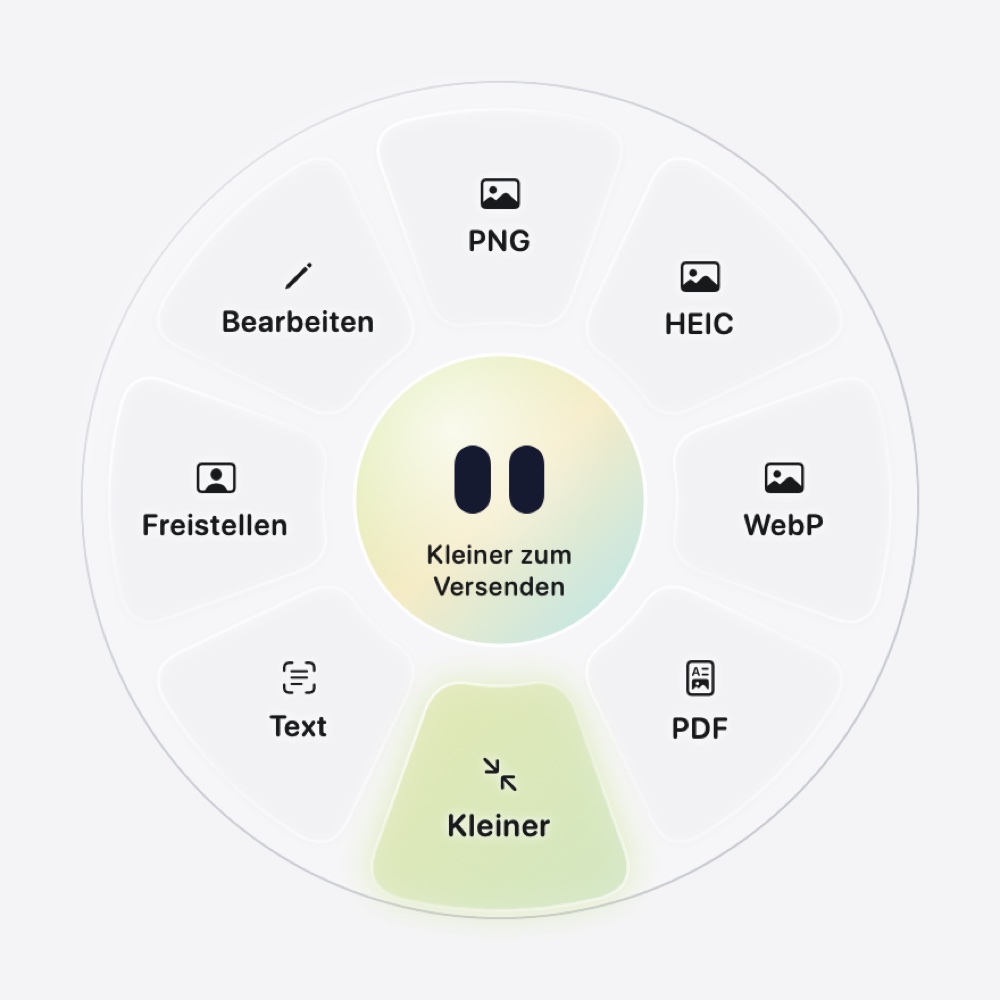
  2. Auf Kleiner ablegenLass das Bild auf dem Feld Kleiner los. Fährst du darüber, steht in der Mitte des Rads „Kleiner zum Versenden“.
  3. FertigNeben dem Original liegt eine neue Datei. Aus Urlaub.jpg wird Urlaub (verkleinert).jpg. Gibt es den Namen schon, hängt Convert eine Zahl an. Das Original bleibt unverändert.
Das Rad von Eyno Convert für ein JPG-Foto. Acht Felder liegen um eine runde Mitte mit den zwei Augen des Maskottchens. Unten ist das Feld Kleiner grün hervorgehoben, in der Mitte steht „Kleiner zum Versenden“. Von oben im Uhrzeigersinn liegen PNG, HEIC, WebP, PDF, Kleiner, Text, Freistellen und Bearbeiten.
Das Rad, wie Eyno Convert es für ein JPG-Foto zeigt. Ein Feld JPG fehlt, weil die Datei schon eines ist. Der Zeiger steht auf Kleiner, und die Mitte sagt an, was beim Loslassen passiert.

Kleiner bringt ein Bild auf höchstens 1920 Pixel an der langen Seite und speichert es als JPG mit 75 % Qualität. Ein Bild, das schon kleiner ist, behält seine Abmessungen. Convert vergrößert nie etwas und komprimiert es dann nur neu. Ein Bild mit transparentem Hintergrund, etwa ein Logo, bleibt PNG, damit die Transparenz erhalten bleibt.

Ziehst du mehrere Bilder auf einmal aufs Rad, bekommt jedes seine eigene verkleinerte Kopie. Die verkleinerte Kopie trägt keine Metadaten mehr, also weder EXIF-Daten noch den GPS-Ort. Für Fotos, die du teilst, ist das gewollt. Brauchst du Datum und Ort, nimm die Schnellaktion im Finder mit Metadaten erhalten. Alles läuft auf dem Mac, nichts wird hochgeladen.

Die übrigen Felder wandeln das Foto in PNG, HEIC, WebP oder PDF um, dazu kommen Text, Freistellen und Bearbeiten. Eine WebP-Datei, die du aufs Rad ziehst, wird auf Wunsch zu JPG, PNG, HEIC oder PDF. Du kannst Eyno Convert für den Mac herunterladen und 7 Tage ohne Karte testen.

Video komprimieren am Mac

Videos wiegen noch viel mehr als Fotos. MOV-Dateien vom iPhone und Bildschirmaufnahmen vom Mac werden schnell zu groß für eine E-Mail oder einen Messenger.

Mit Eyno Convert ziehst du das Video aufs Rad und legst es auf Kleiner. Daraus wird ein MP4 mit höchstens 1280 × 720 Pixeln, für den Versand vorbereitet und benannt wie Ausflug (verkleinert).mp4. Brauchst du nur ein anderes Format, wandelt das Feld MP4 eine MOV-Datei in MP4 um. Ohne zusätzliche App sichert QuickTime Player ein Video über Ablage und Exportieren als in einer kleineren Auflösung.

Fragen

Was oft gefragt wird

Was heißt komprimieren von Bildern?

Ein Bild komprimieren heißt, die Datei kleiner zu machen. JPEG, HEIC und WebP verwerfen dafür Details, die das Auge kaum bemerkt. PNG packt die Daten verlustfrei und bleibt deshalb größer. Meist verkleinert man zugleich die Abmessungen, also die Zahl der Pixel, weil das am meisten Platz spart.

Wie verkleinere ich Bilder zum Mail verschicken?

In der App Mail ziehst du das Foto in eine neue E-Mail und wählst bei Bildgröße Klein, Mittel, Groß oder Originalgröße. Groß hat 1280 × 960 Pixel und reicht für die Ansicht am Bildschirm. Daneben zeigt Mail die E-Mail-Größe an. Schreibst du im Browser, verkleinerst du die Fotos vorher in Vorschau oder im Finder.

Verliert ein Bild beim Komprimieren an Qualität?

Bei JPEG, HEIC und WebP ja, ein wenig. Bei normaler Qualität fällt das am Bildschirm kaum auf. Sichtbar wird es, wenn du die Qualität sehr weit senkst oder ein JPEG immer wieder neu speicherst. Geh deshalb für jede neue Fassung vom Original aus. PNG arbeitet verlustfrei.

Wie kann ich mehrere Bilder auf einmal verkleinern?

Markier die Bilder im Finder, klick mit der rechten Maustaste und wähl Schnellaktionen und dann Bild konvertieren. Mit JPEG und einer kleineren Bildgröße entstehen die Kopien neben den Originalen. Liegen die Fotos in der App Fotos, exportierst du sie dort gemeinsam mit passender Größe und Qualität.

Brauche ich eine Website, um ein Bild zu komprimieren?

Am Mac nicht. Vorschau, Finder, Fotos und Mail verkleinern Bilder direkt auf dem Rechner. Eine Website zum Komprimieren verlangt, dass du das Foto auf den Server eines fremden Anbieters hochlädst. Bei privaten Fotos und Dokumenten bleibt die Datei auf dem Mac besser aufgehoben.

Der passende Weg für dein Foto

Ein einzelnes Foto, das unter eine feste Grenze muss, verkleinerst du in Vorschau, weil du dort die Größe vor dem Speichern siehst. Einen ganzen Ordner erledigt die Schnellaktion im Finder. Fotos aus der Mediathek holst du über den Export der App Fotos, und für einen Anhang reicht das Menü Bildgröße in Mail. Eine Website brauchst du für keinen dieser Fälle.

Verkleinerst du oft Fotos und Videos, macht Eyno Convert daraus eine einzige Geste. Der Test über 7 Tage läuft ohne Karte. Danach kostet das Eyno-Abo mit allen acht Mac-Apps 5,99 € im Monat oder 59,90 € im Jahr. Vorher kannst du die Eyno-Apps im Demo-Mac auf der Startseite ausprobieren, ohne etwas zu installieren.